【特集】深遠なるゲーミングデバイスの世界
【レビュー】3,000円台から買えるコスパ重視のTurtle Beach製ゲーミングパッド4種一挙公開
- とにかく価格重視のRematch Core
- カラバリ豊富で蓄光モデルがエモい「Rematch Advanced」
- スケルトン本体にサイバーなライティングがベストマッチの「Afterglow Ignite」
- RGBライティングが鮮やかな「Afterglow Wave」
- デッドゾーンなど細かい設定は「PDP Control Hub」におまかせ
- まとめ
物価の高騰で財布のひもが固くなってしまい、ゲーミングデバイスの購入にもためらいが出てしまう今日この頃。そんな物価高の救世主といえるのがコスパ高デバイスだ。
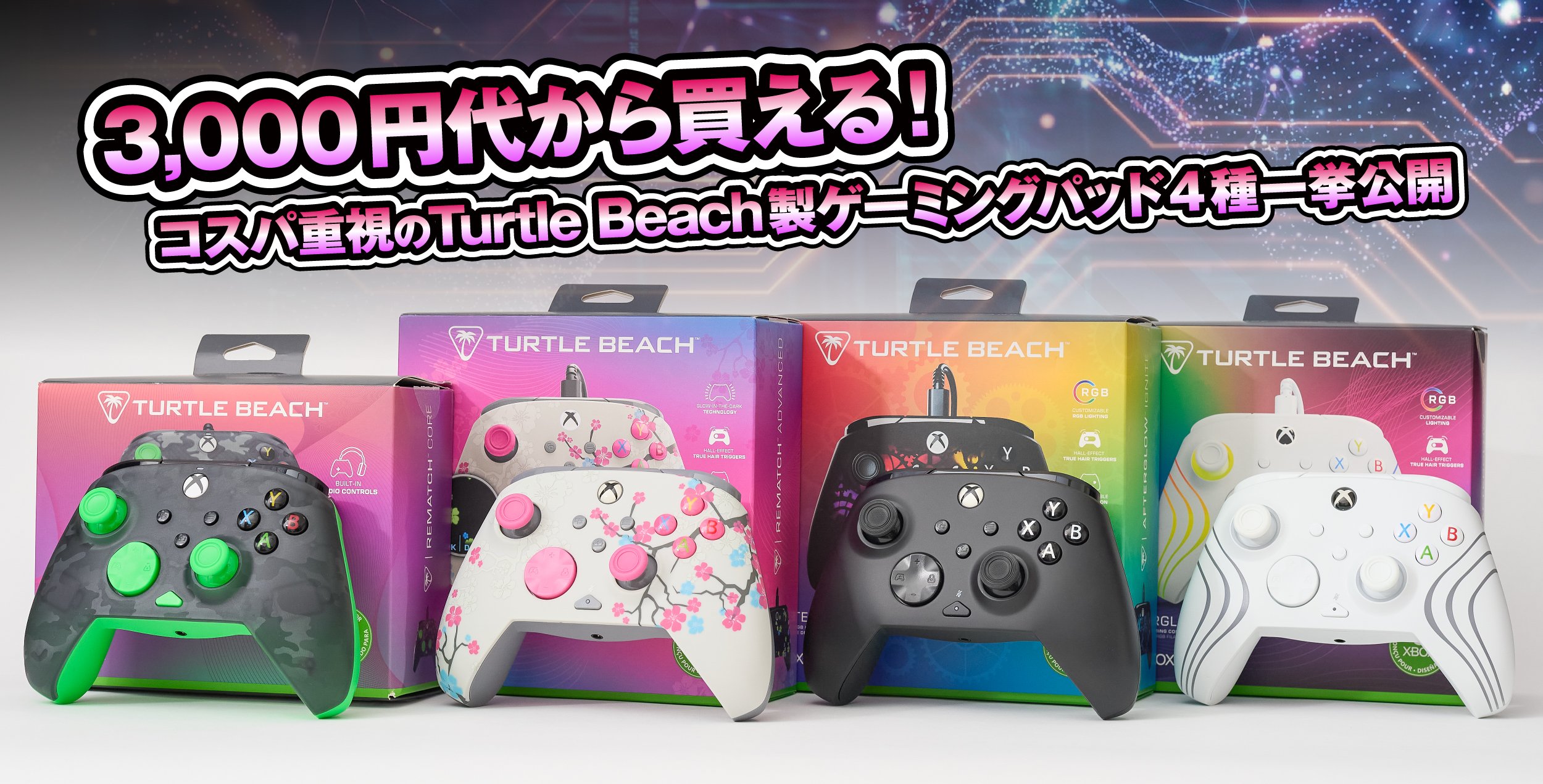
今回はTurtle Beachから発売されている4機種のゲームパッドを紹介。価格帯は3,880円~6,800円でお手頃価格だ。そんな4機種の特徴、実際に使ってみて感じたメリット・デメリットを交えながらレビューしていこう。
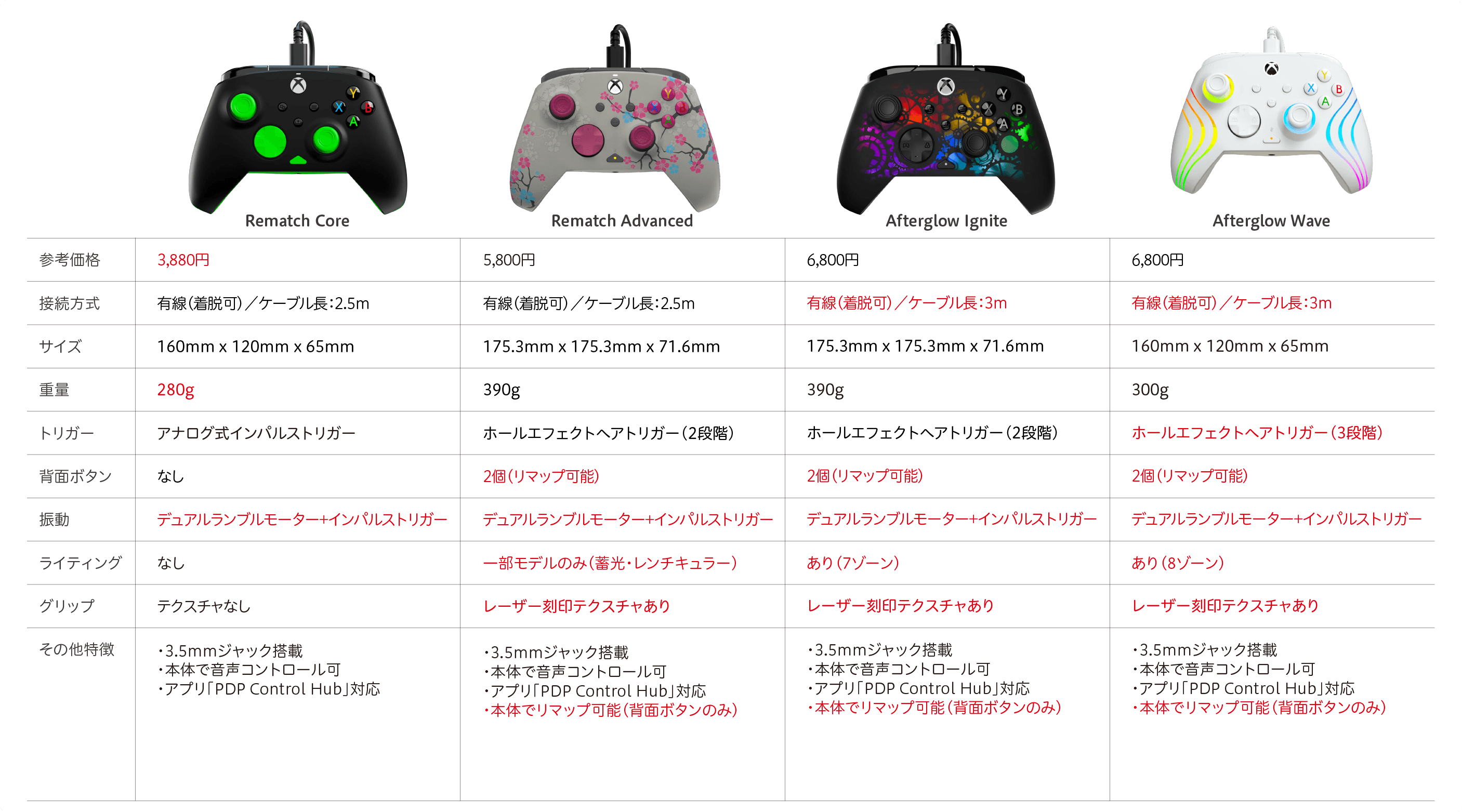
スペックは上記の通り。右に行くにつれて機能が充実していくといった感じだ。すべてのモデルにおいて、Xbox公認、着脱可能な有線モデルとなっている。内容物はどれも共通で本体とUSBケーブル(C→A)のみ。
低価格帯にしては、デュアルランブルモーター+インパルストリガー搭載。グリップ部分だけでなくトリガー部分にも独立したモーターが搭載されていることで、より臨場感のあるプレーが楽しめるといった具合だ。また、3.5mmジャック搭載なので、ヘッドセットの装着も可能。これ1台でゲームも音声ミックスも楽しめちゃうのはお買い得だ。
「Rematch Core」以外は、背面ボタンが2個搭載されているのも◎。廉価版モデルでありながら、お好みの操作を割り当てられる背面ボタンがあるだけで操作性の幅が広がるだろう。
なお、今回紹介するすべてのゲームパッドはWindows用アプリ「PDP Control Hub」に対応している。詳しい使い方は記事巻末にて解説する。
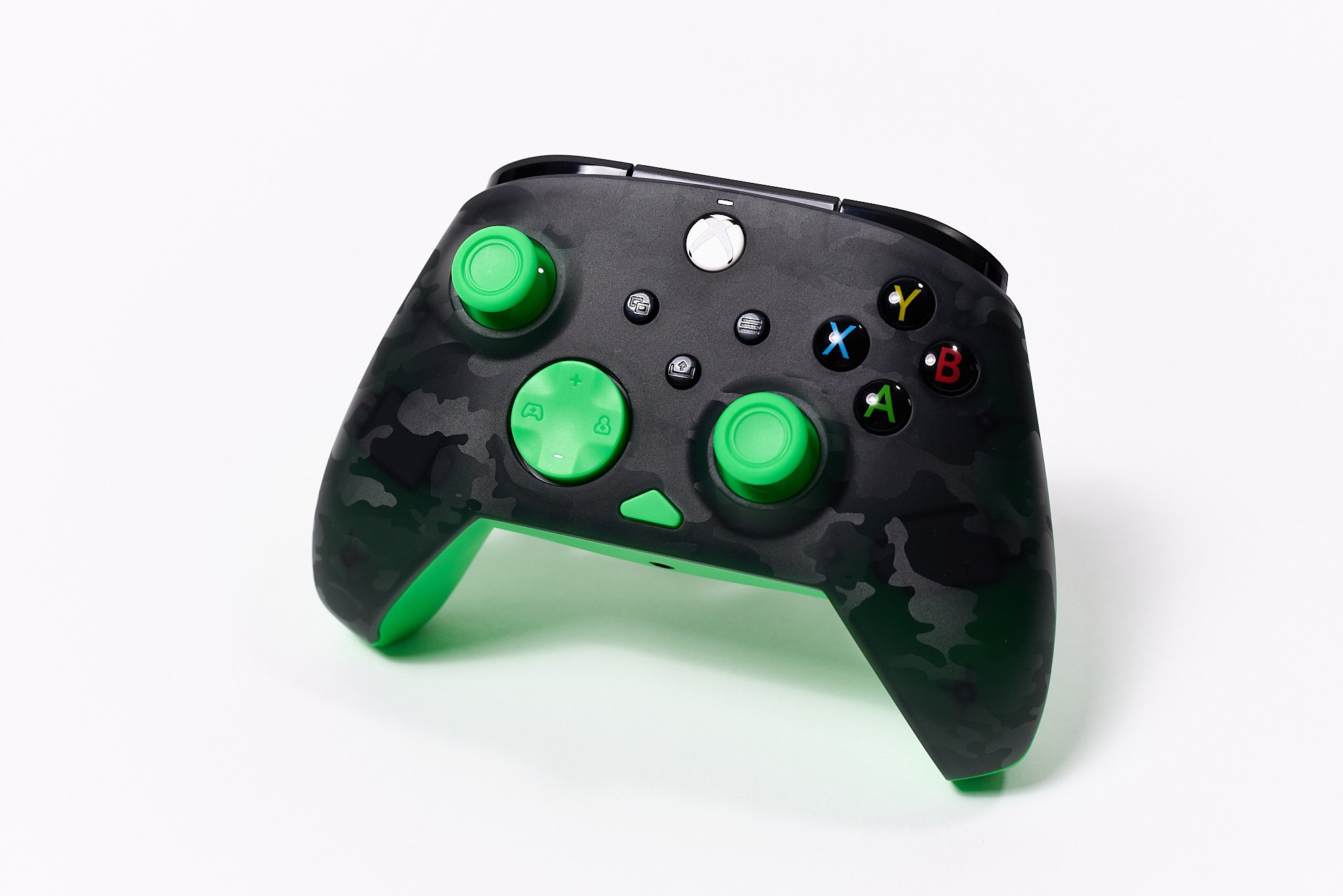
今回紹介するゲームパッドの中で最も価格が安いのが「Rematch Core」だ。カモフラージュデザインがスタンダードで全5種類のカラーバリエーションが楽しめる。必要最低限の機能で構成されているため、背面ボタンといった拡張性はなし。「とにかく価格を抑えてゲームパッドを買いたい!」という人におすすめだ。
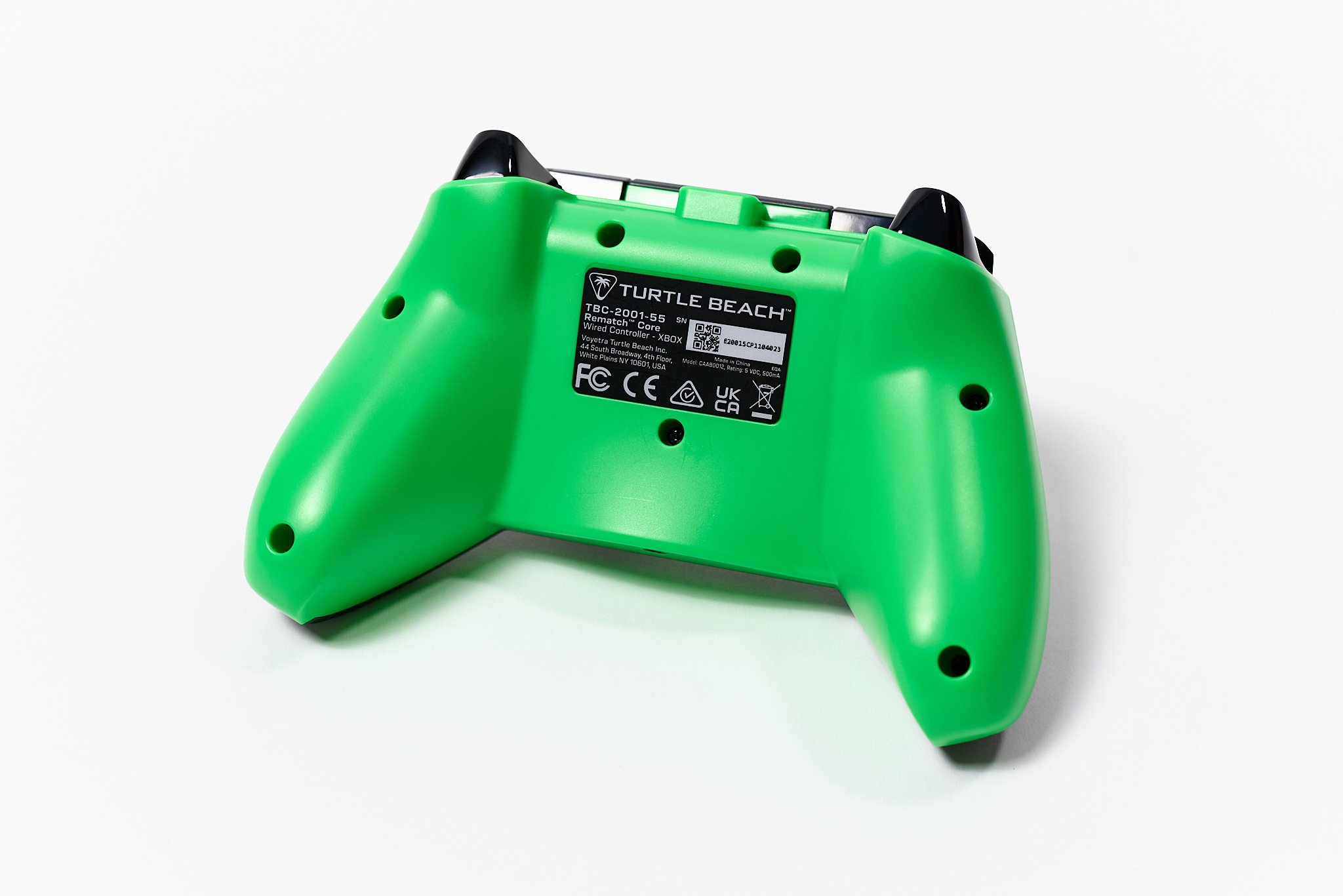
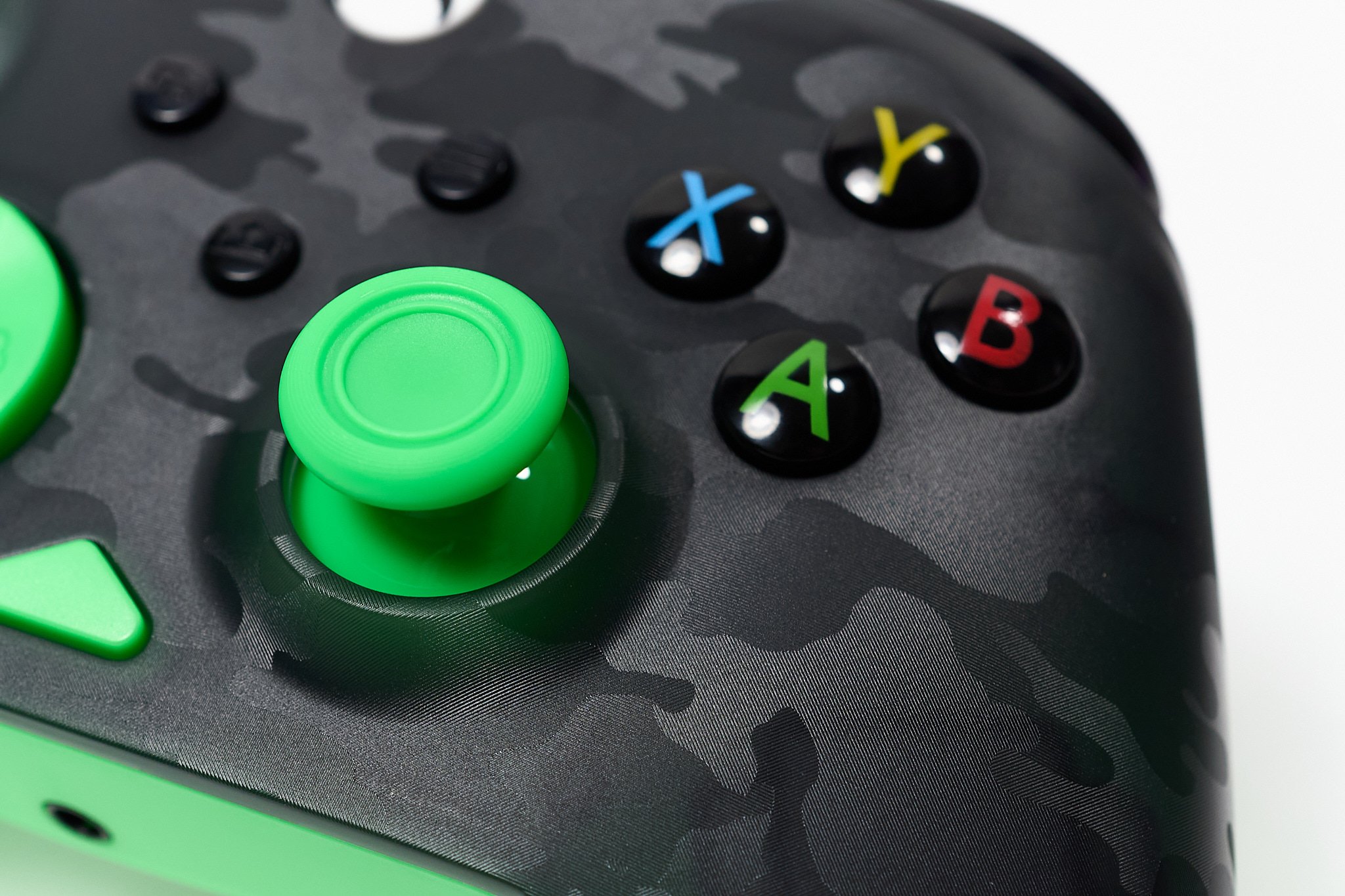
価格帯を考えれば可もなく不可もなくといった感じで、カジュアルなゲームを楽しむ分には十分な機能といえる。後述するアプリ「PDP Control Hub」でボタンの変更も可能なので、とっつきにくい操作のゲームでも自分好みの設定にすることも可能だ。
手に持った感じは、やはりプラスチック感は否めない。グリップ部分も特に加工はされていないので、サラサラと滑る感じはあるが、逆に汗をかくとべったりと吸い付く。
実際に使ってみて感じたメリットはその軽さ。バイブレーションが搭載されているのにもかかわらず、重さはわずか280gと超軽量。長時間のプレーでも疲れることなく遊べるのは◎。しかし、方向キーが固く操作しづらいというのが大きな欠点だ。
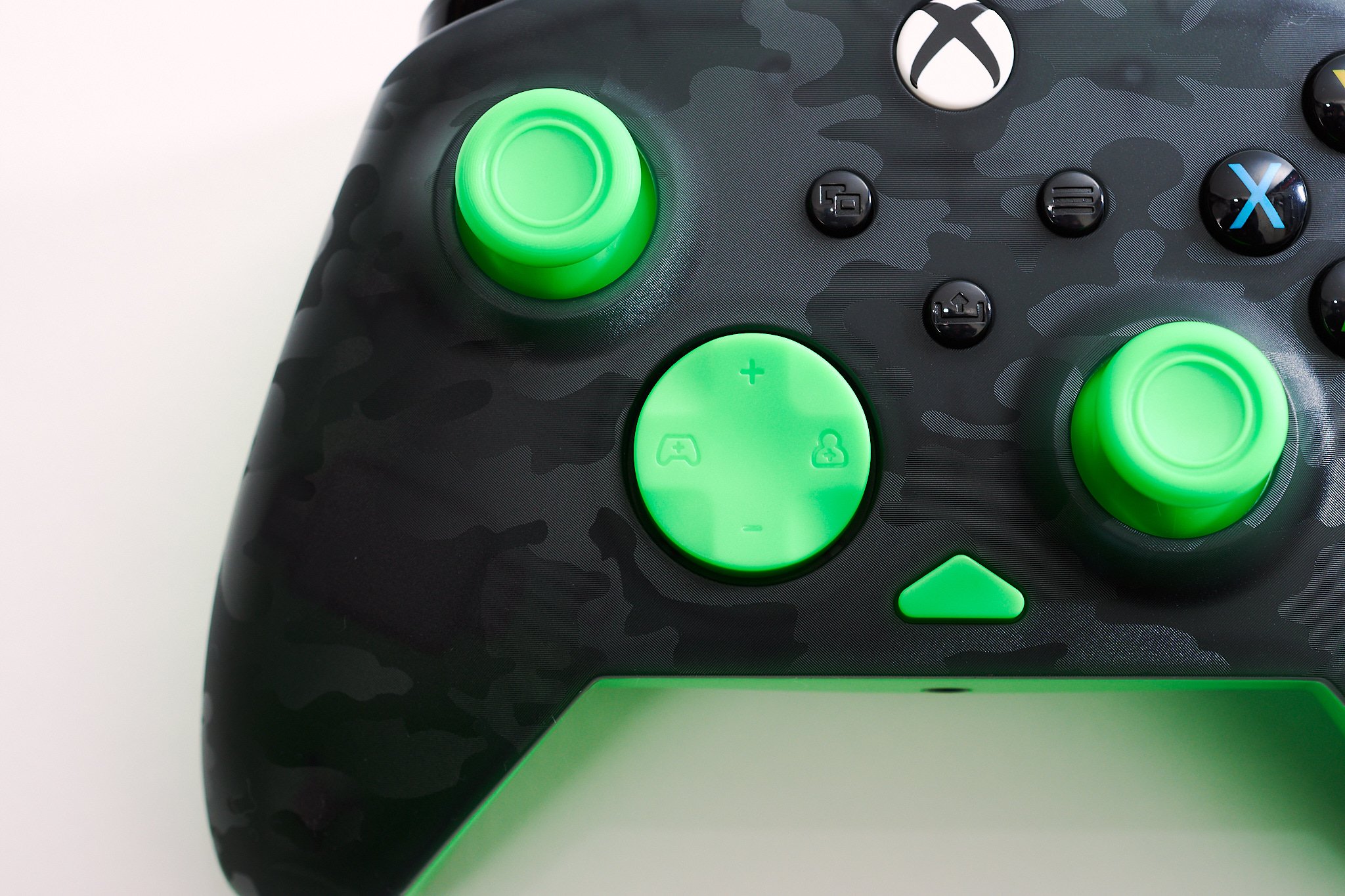
この小さいのと固めの素材というのが相まって、かなり押しづらい。特に右方向に入れているつもりが上方向に入っていたり、入力したつもりが入力されていなかったりと、操作ミスが目立った。方向キーを重視する場合はその辺を考慮しておく必要がある。
和テイストなデザインが豊富な「Rematch Advanced」は価格と機能面のちょうどいいところをとらえたモデルとなっている。やはり第一の魅力はそのデザイン性。全6種類にも及ぶデザイン違いがあり、自分好みのデザインが楽しめるのが魅力だ。
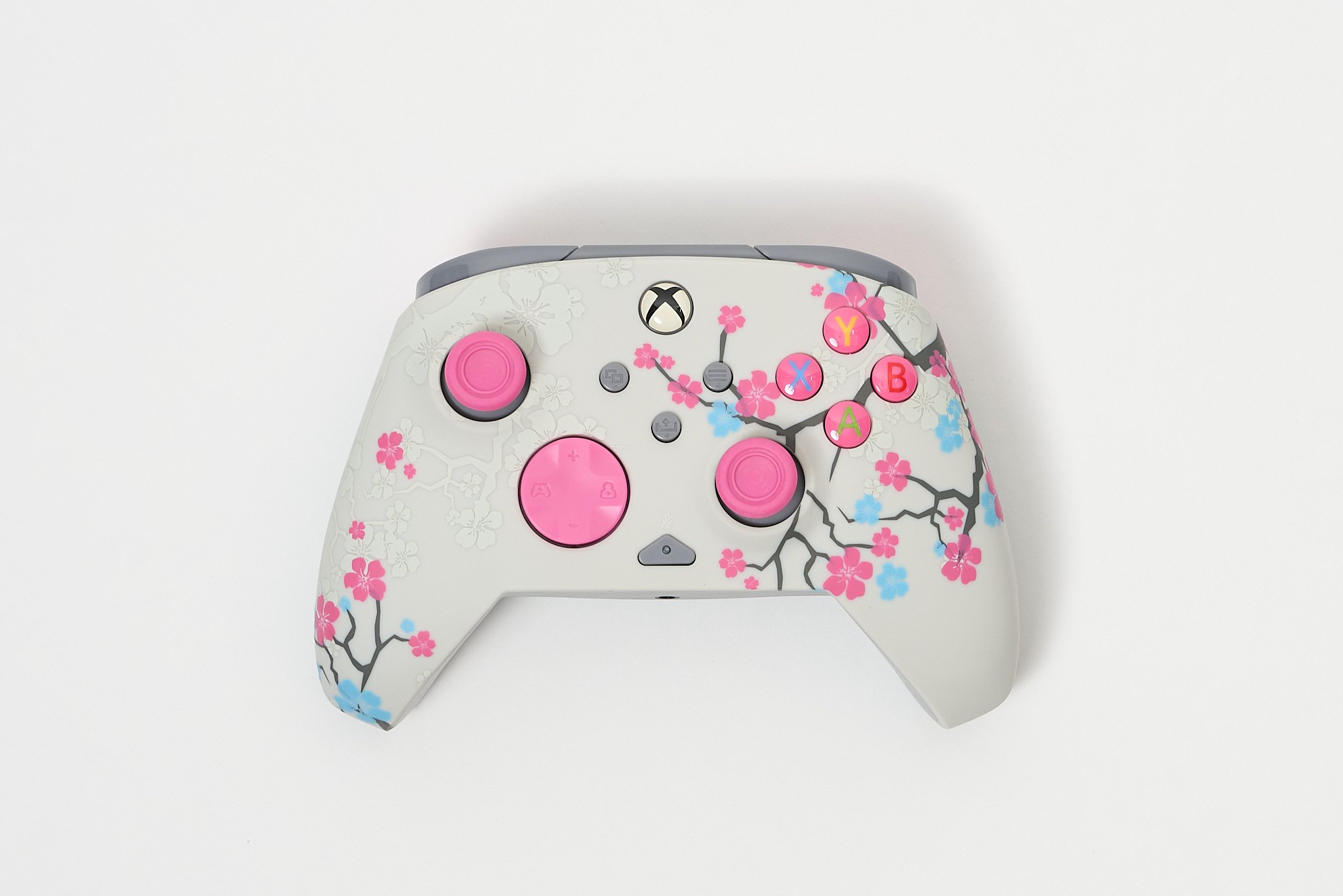
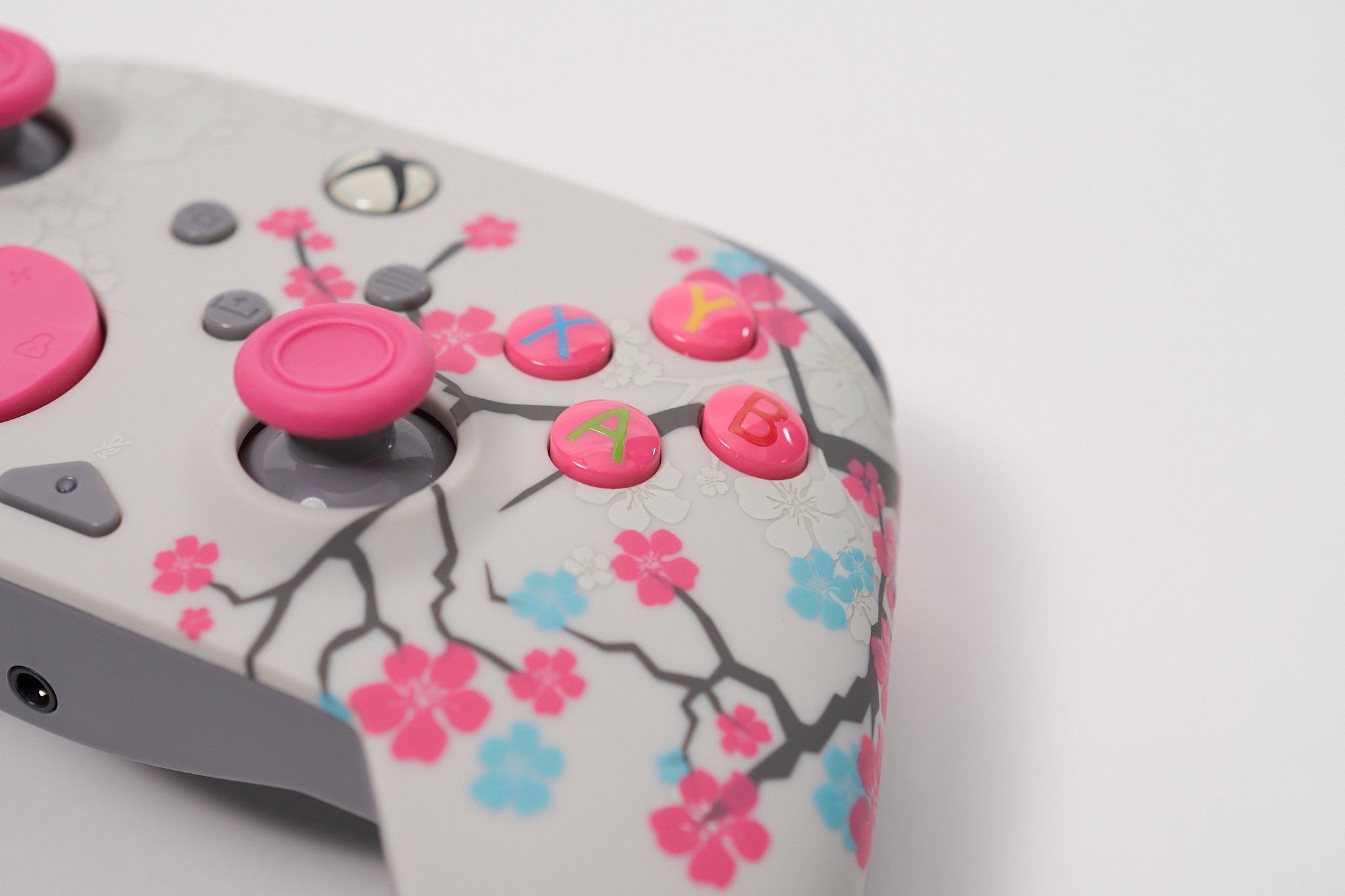
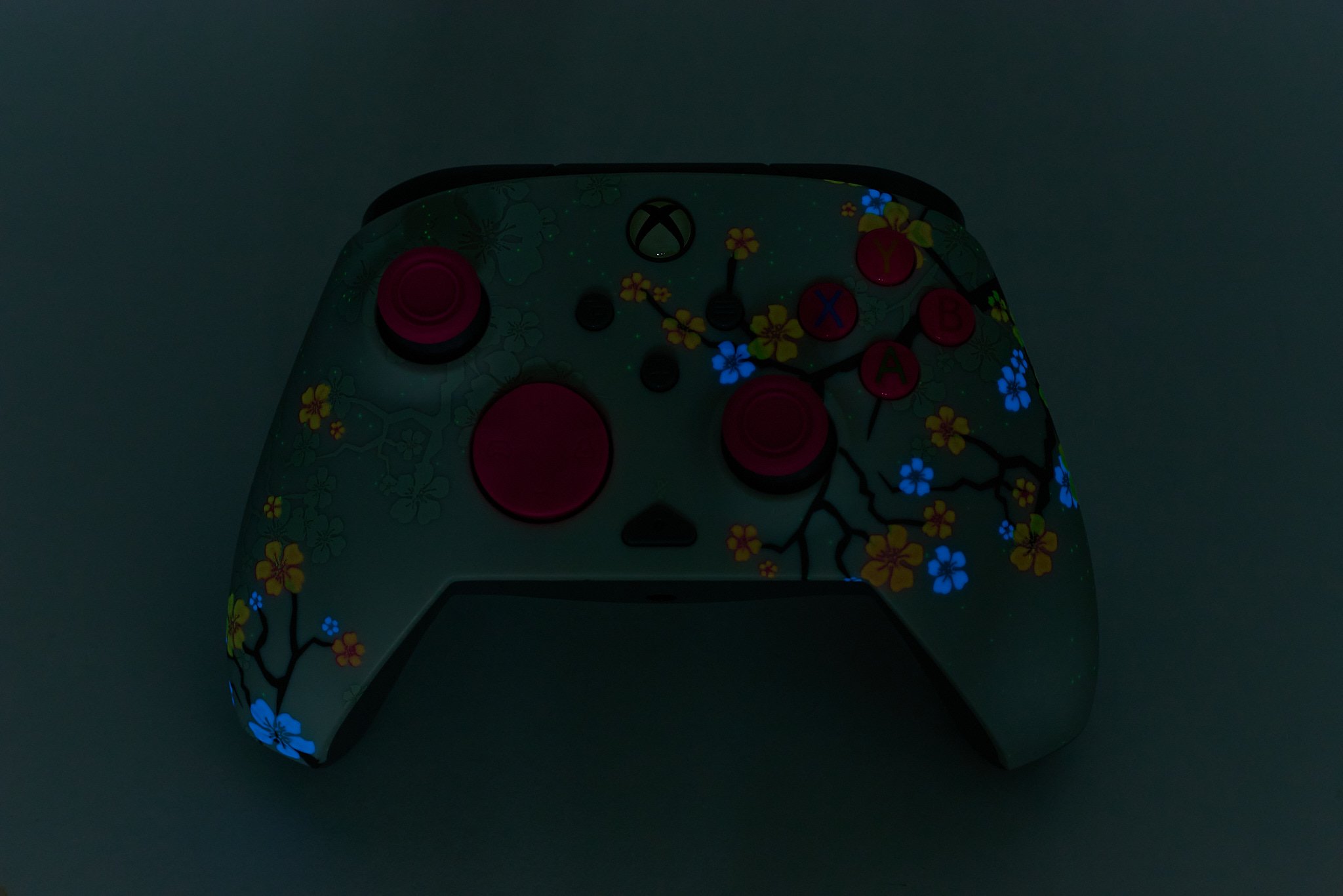
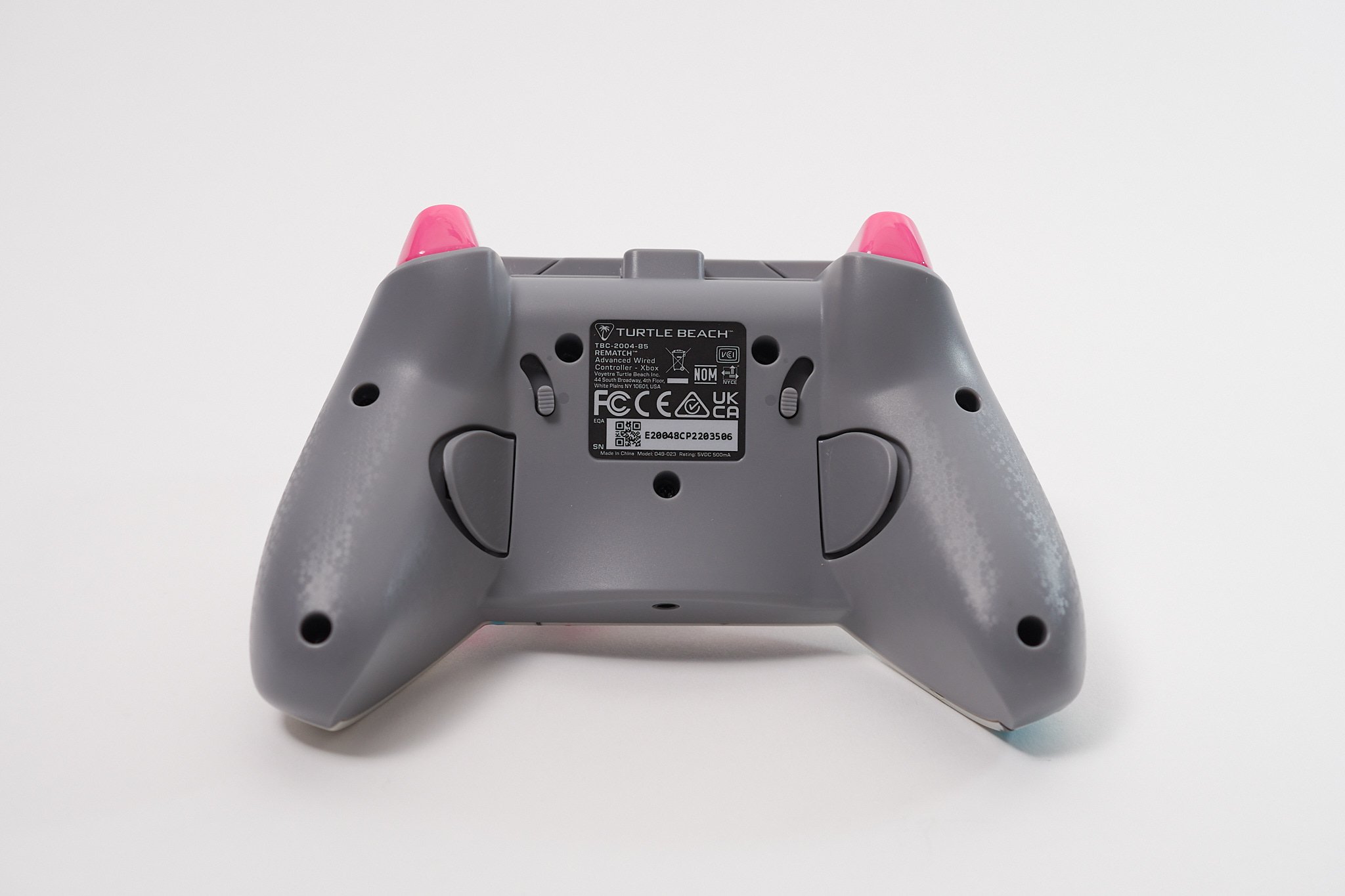
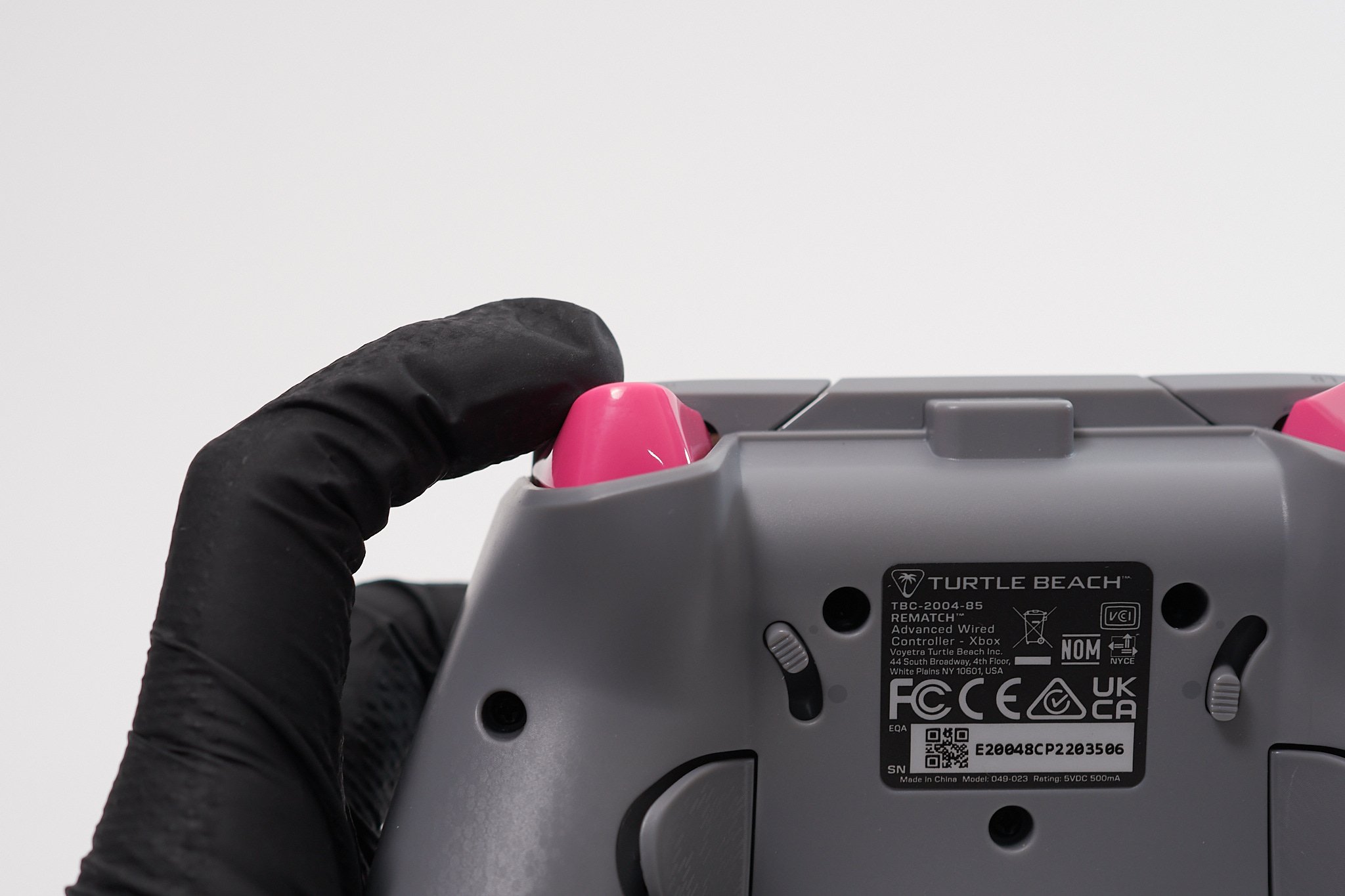
基本的な操作性は「Rematch Core」とほぼ同じ。ボタンは固めで方向キーが小さめというところ。グリップ部分にはレーザー刻印がされているため、「Rematch Core」に比べると握った感じの感触はいい。
なお、これは個体差なのかもしれないが、トリガーの効きがかなり曖昧なのが残念ポイントだ。2段階に切り替えられるギミックが悪さしているのか、通常時(深く入力できる状態)だと、連続入力を受け付けないような挙動になる。戻りが悪いのか、入力し続けている時間が長いといった具合だ。
これは「Rematch Core」では見られなかった現象なので、「Rematch Advanced」特有もしくは特定のデザインモデルにのみ当てはまる現象なのかもしれない。少なからず筆者の環境ではトリガー部分の操作性の悪さが際立ってしまっていた。
デザインもよし、価格帯もよし、背面パドルの操作性もよしと、いいところが多いだけにトリガー部分に関しては残念な結果となってしまった。
本体はシックなブラックでありながら、色鮮やかなライティングが際立つ「Afterglow Ignite」。今回紹介する4機種の中では価格帯は高めではあるが、その価格に見合ったギミックが施されている。
やはり目玉は本体全体を彩るライティング。カラー調整できる部分が7つに分かれているため、かなり自分好みのカラーリングが楽しめる。
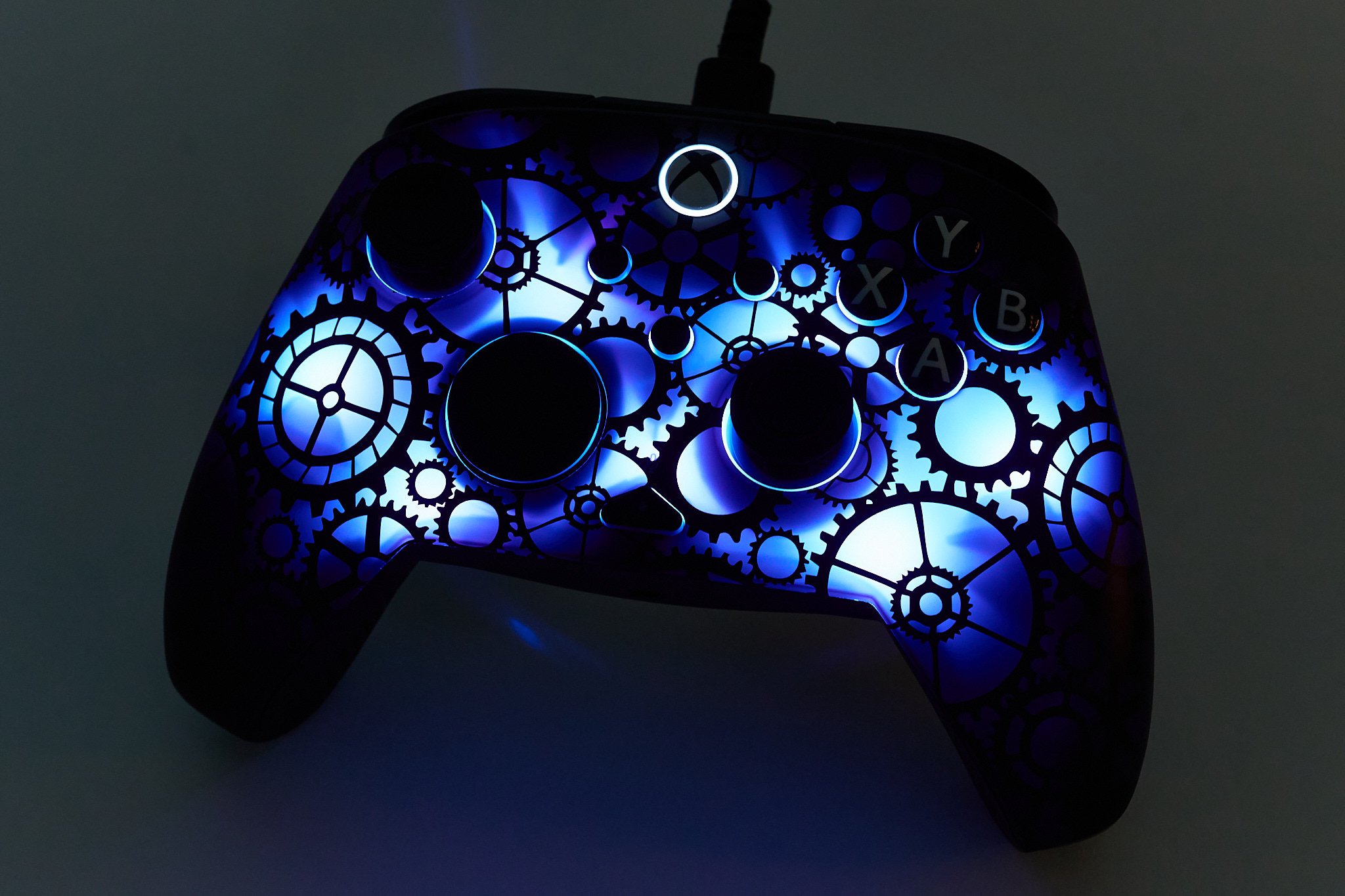
カラーの設定はある程度本体だけでも調整可能だ。どちらも本体中央下部にある▲の形状をした機能ボタンを押しながらの操作になる。
■パターン変更
機能ボタンを押しながらLBボタンを入力するたびにライティングのパターンが変更される
Static(単色点灯)
Breathing(緩やかな点滅)
Wave(レインボー点灯)
Rumble(振動と連動)
■カラーリング変更
機能ボタンを押しながら左スティックを回転
機能ボタンを押しながら左スティック押し込みで白点灯
機能ボタンを押しながらLT(Lトリガー)で明るさを調整
設定が決まったら機能ボタンを放す
さらに細かいカラー設定は後述する専用アプリ「PDP Control Hub」で行える。
「Rematch」シリーズに比べると、トリガー、スティック、グリップ部分のレーザー刻印もあいまって、手に馴染む感触はピカイチだ。ゲームパッドを握っているときの安定感、安心感はかなり高い。背面ボタンも非常に入力しやすいので、操作の幅が広がるのはうれしい。
しかし大きな欠点はやはりトリガー部分だ。2段階に切り替えられるギミックが悪さしているのか、通常時(深く入力できる状態)だと、連続入力を受け付けないような挙動になる。また、ボタン入力時(入力を浅い状態にすると)、ボタンを連打しているのにもかかわらず、入力し続けている挙動が確認できた。
レースゲームのようなアクセル、ブレーキを操作するといったアナログの操作には適しているかもしれないが、ボタンを入力したタイミングで攻撃をいなす「パリィ」や、連続入力で連打したいみたいな操作には不向き。プレーするタイトルを選ばざるを得ない。
最後は本命ともいえる「Afterglow Wave」を紹介していこう。4機種の中で唯一トリガー部分が3段階に調節可能で、背面ボタンもありという比較的、高価なゲーミングパッドに搭載されている機能はしっかりと織り込まれている中、価格が7,000円以下というコスパに優れたモデルだ。
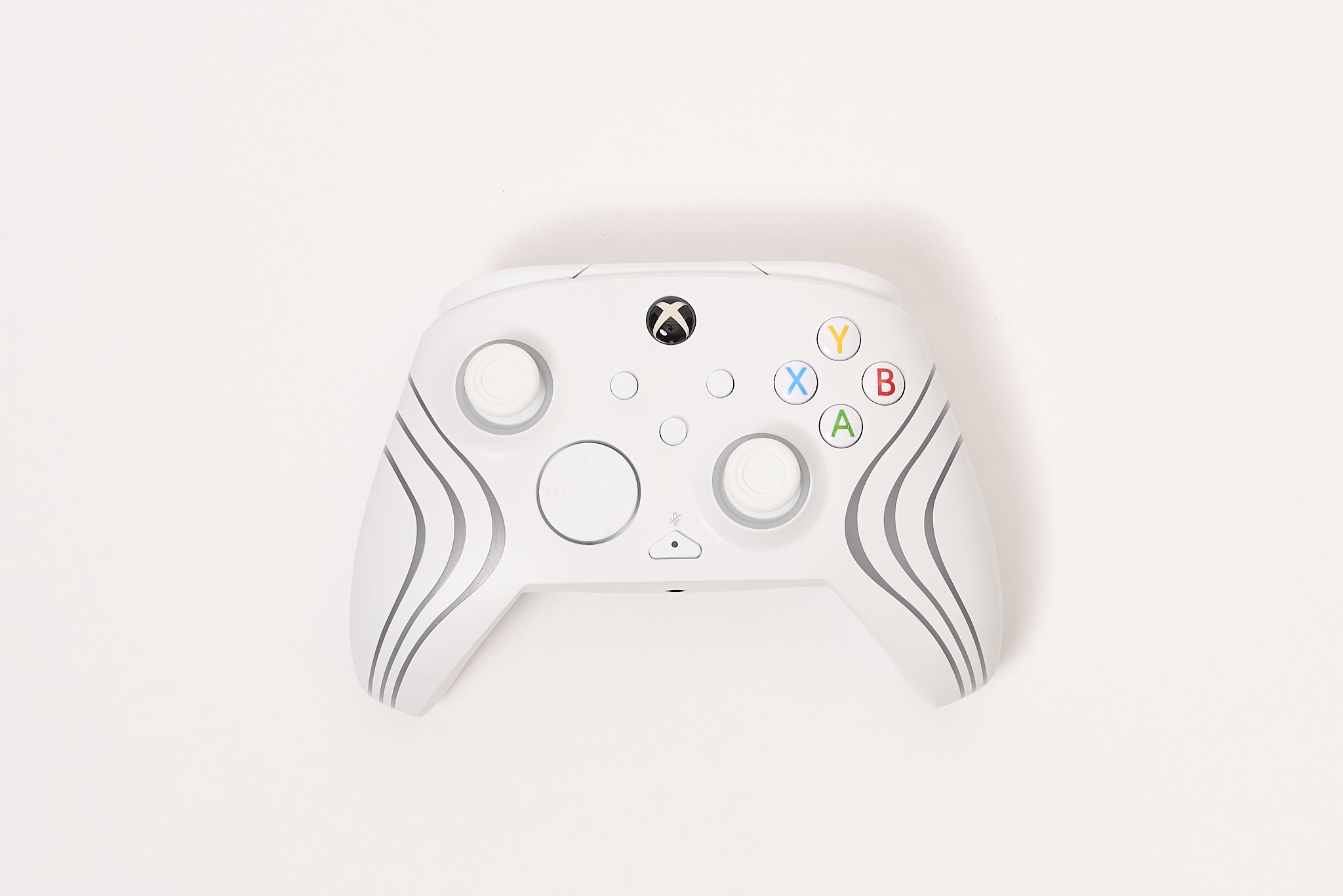
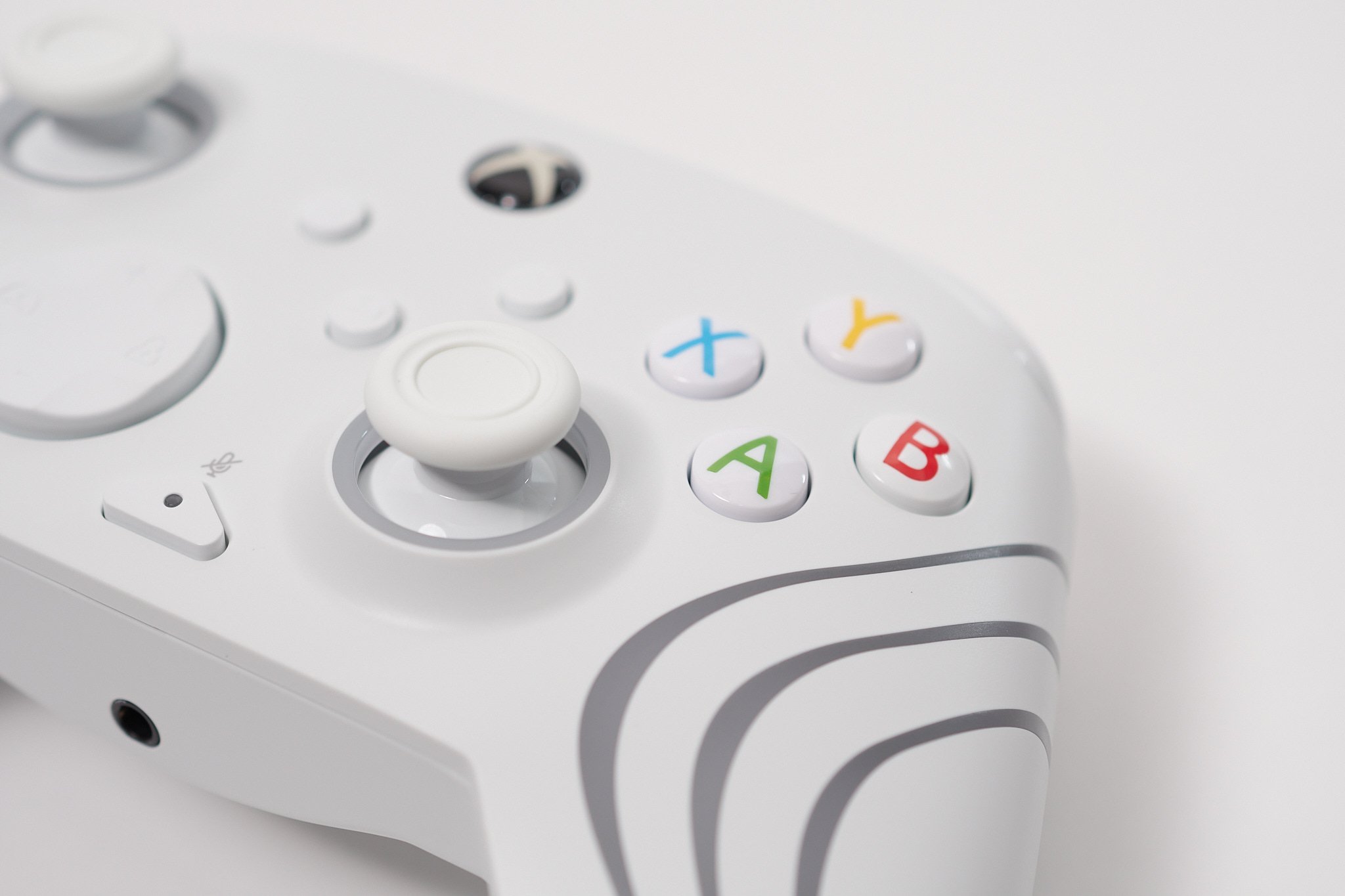
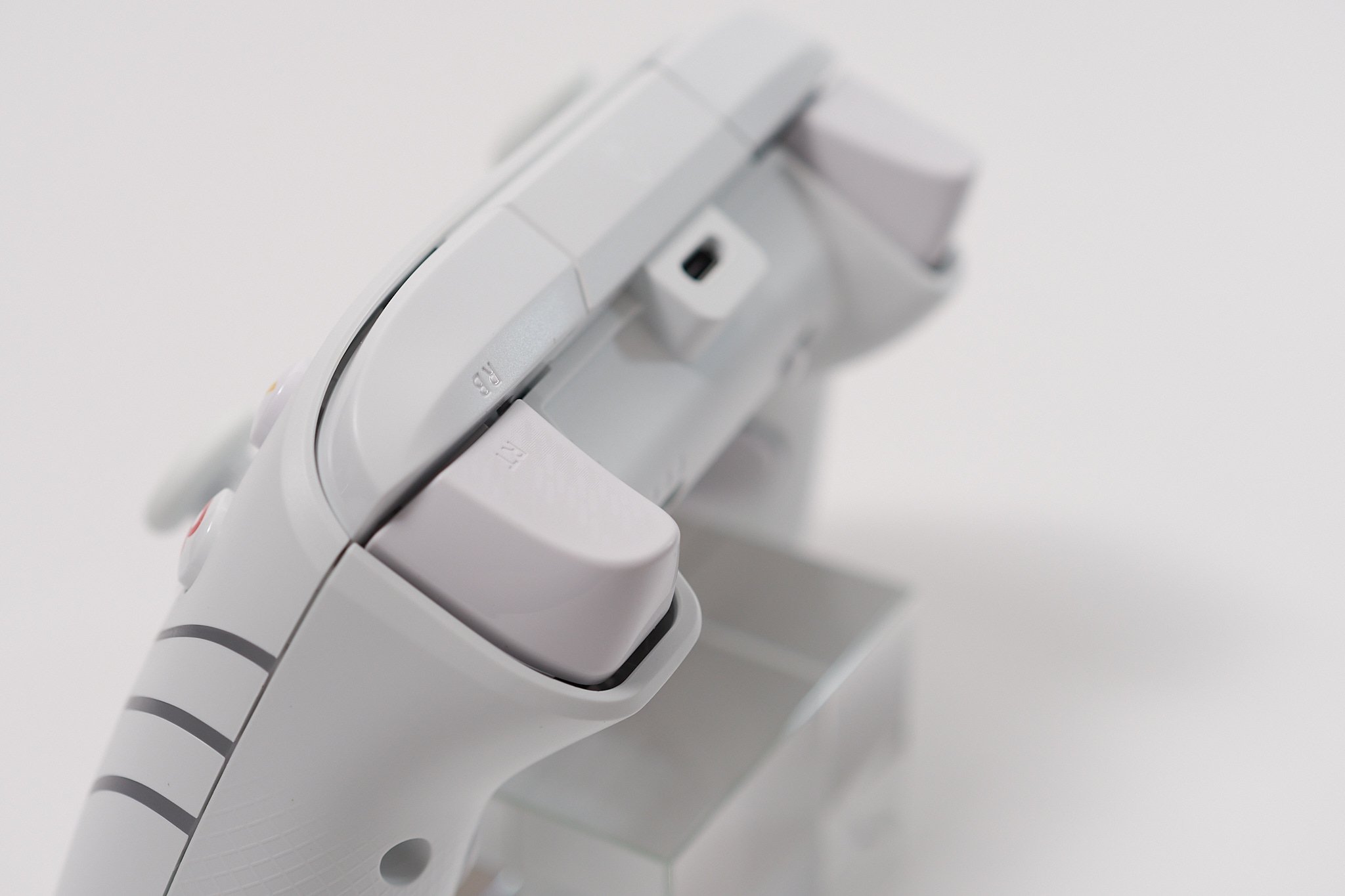
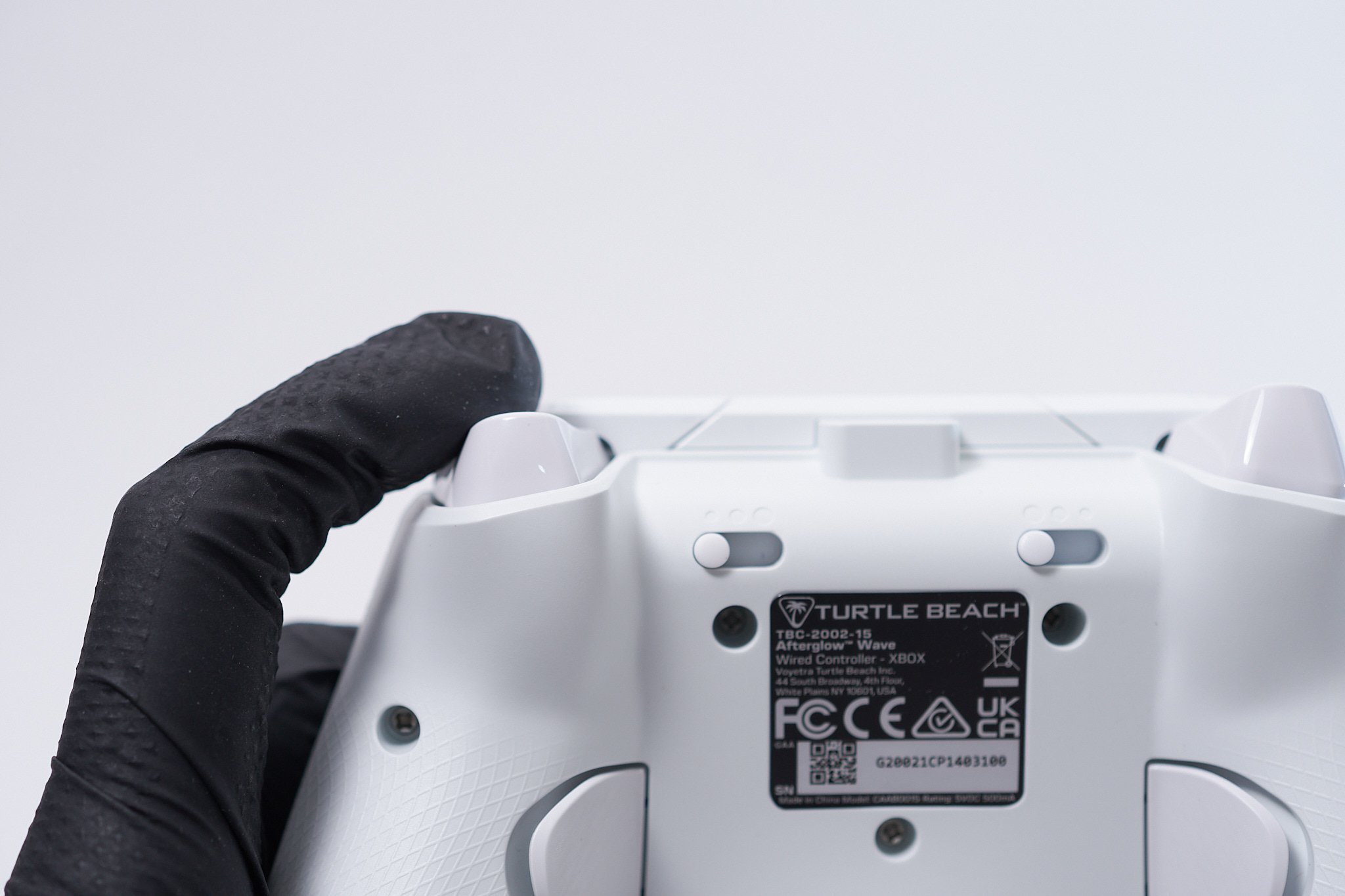
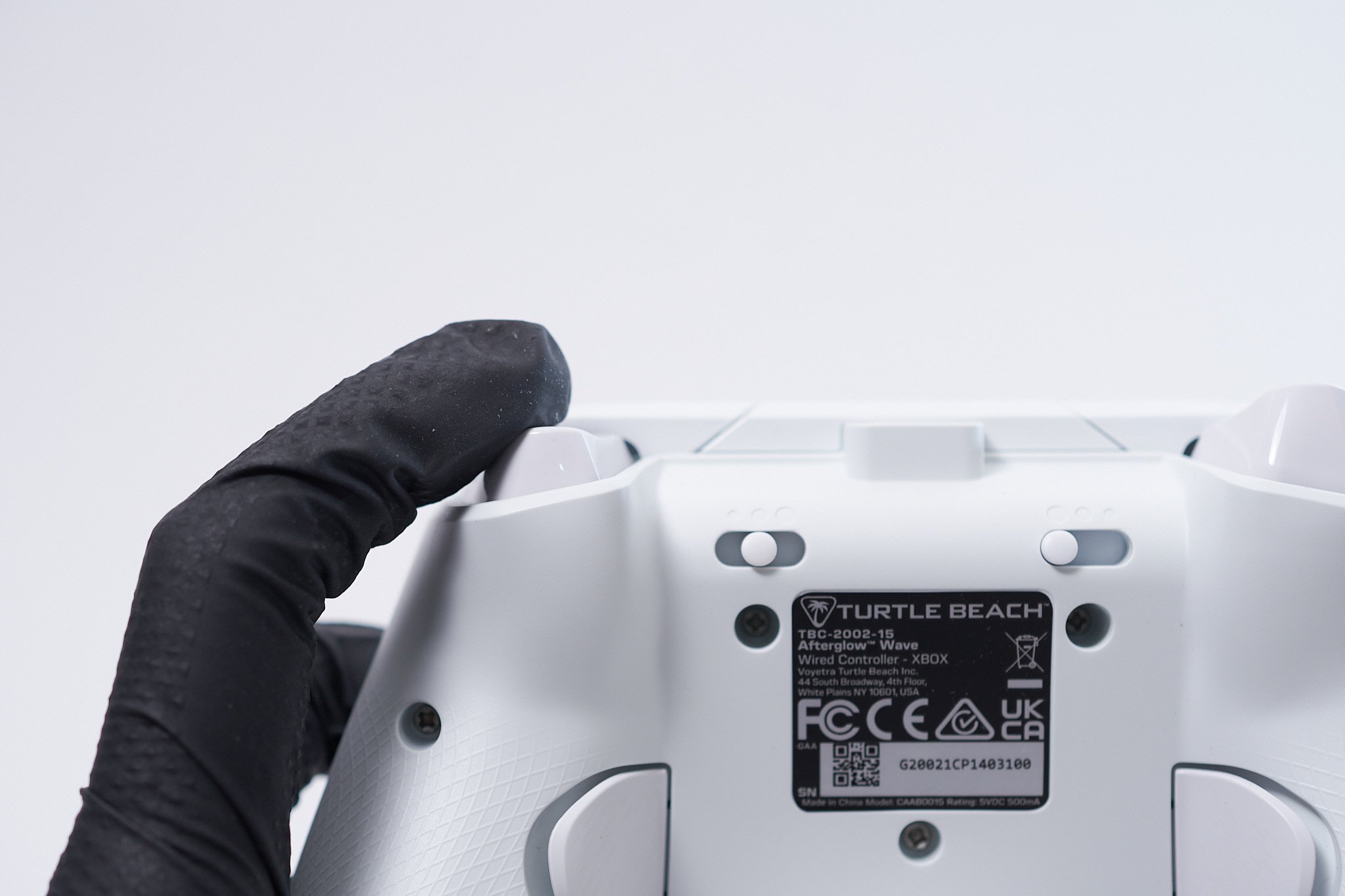
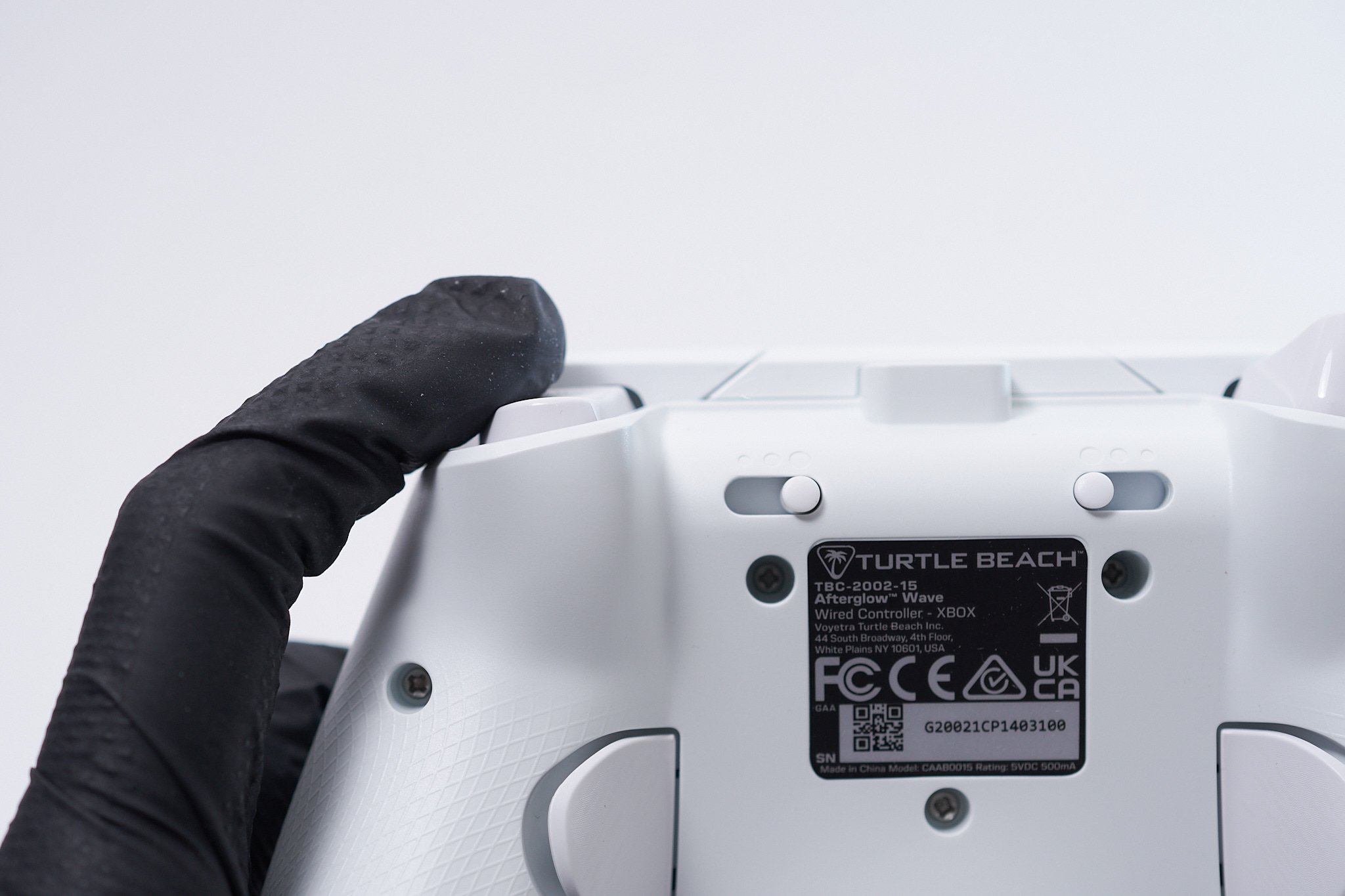
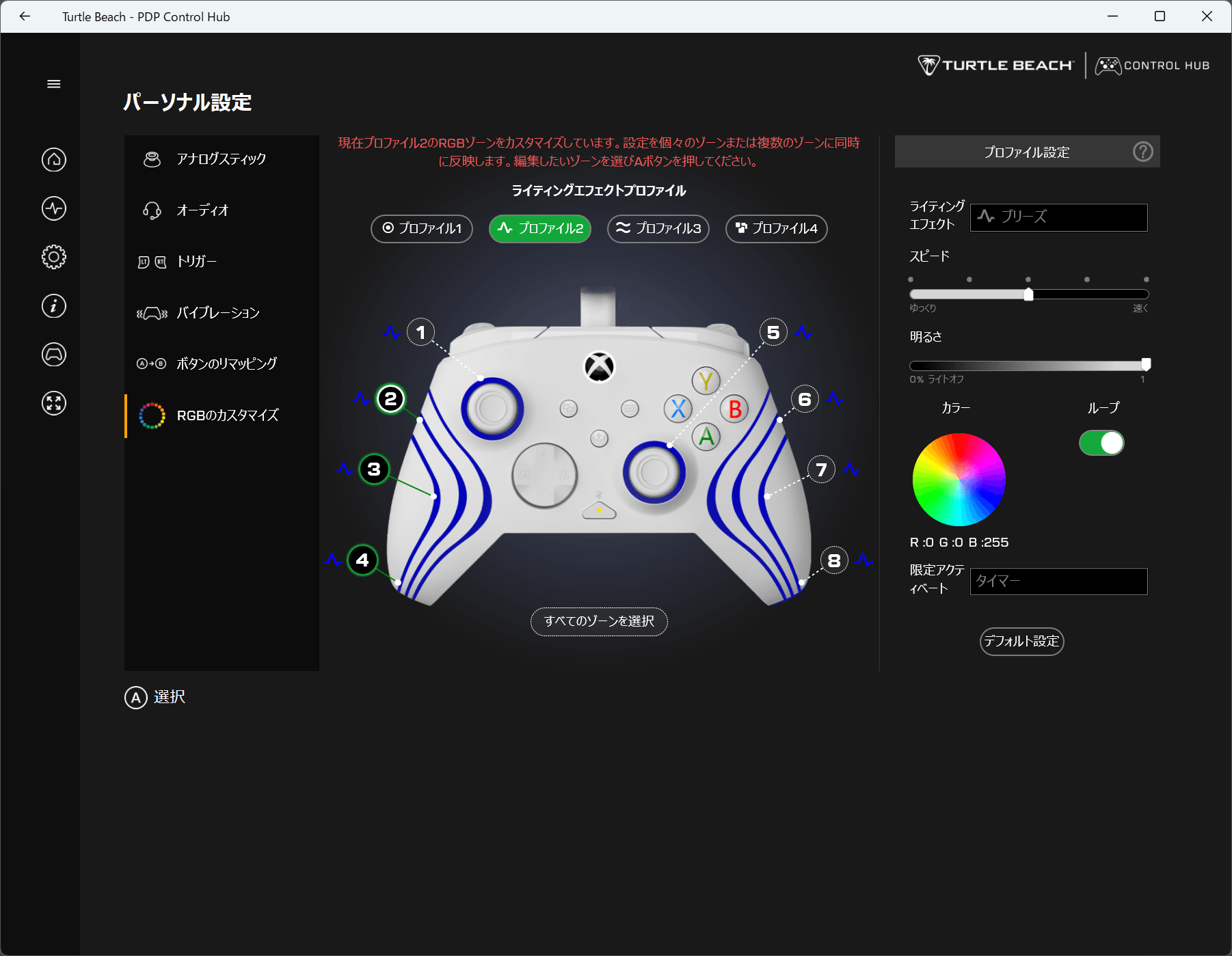
また、RGBのライティングが非常に鮮やかで、プレーしているときもテンションが上がるのは大きい。カラーを調節できるポイントは8ゾーンあるので、さまざまなライティングパターンが楽しめる。
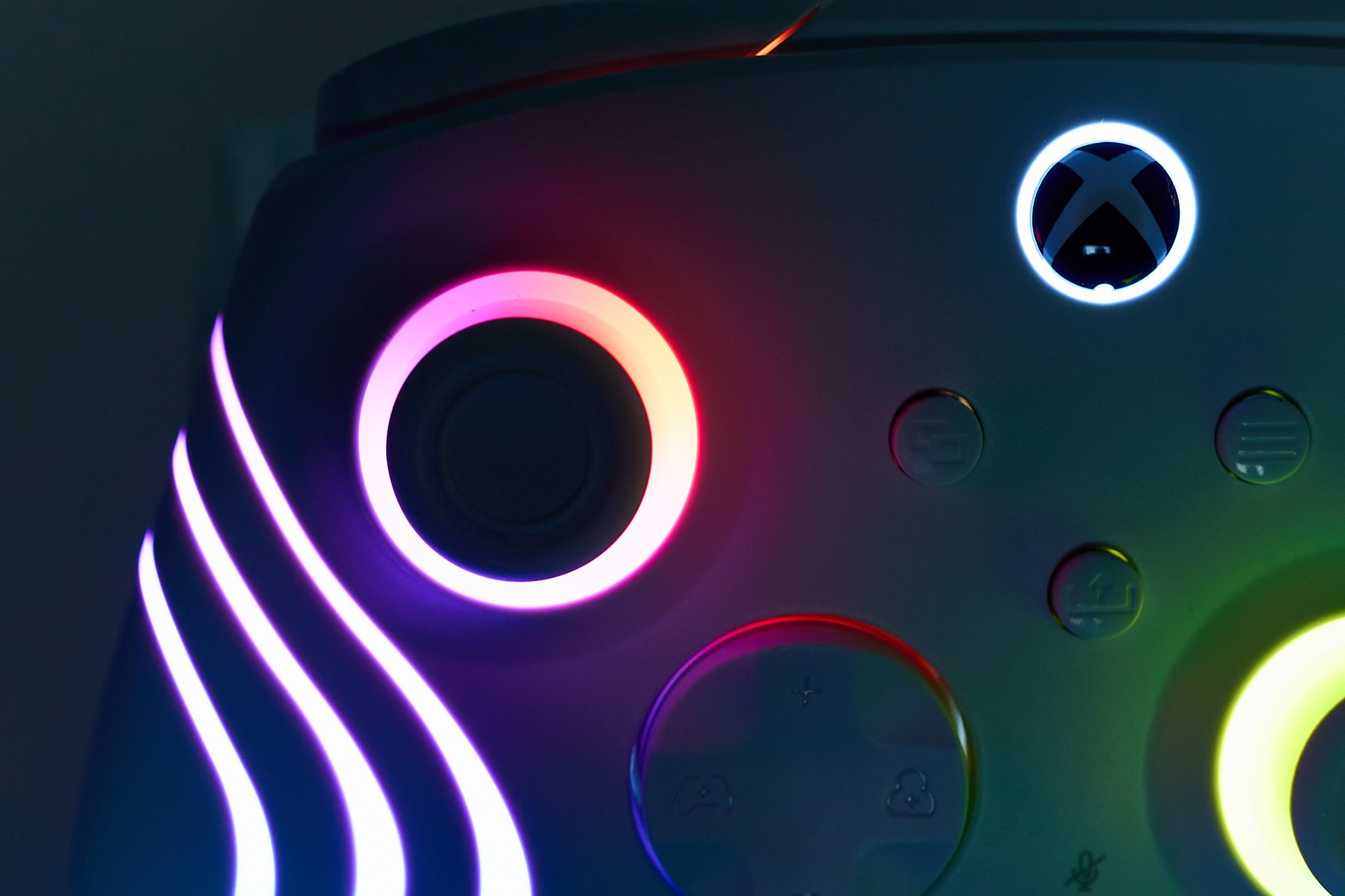
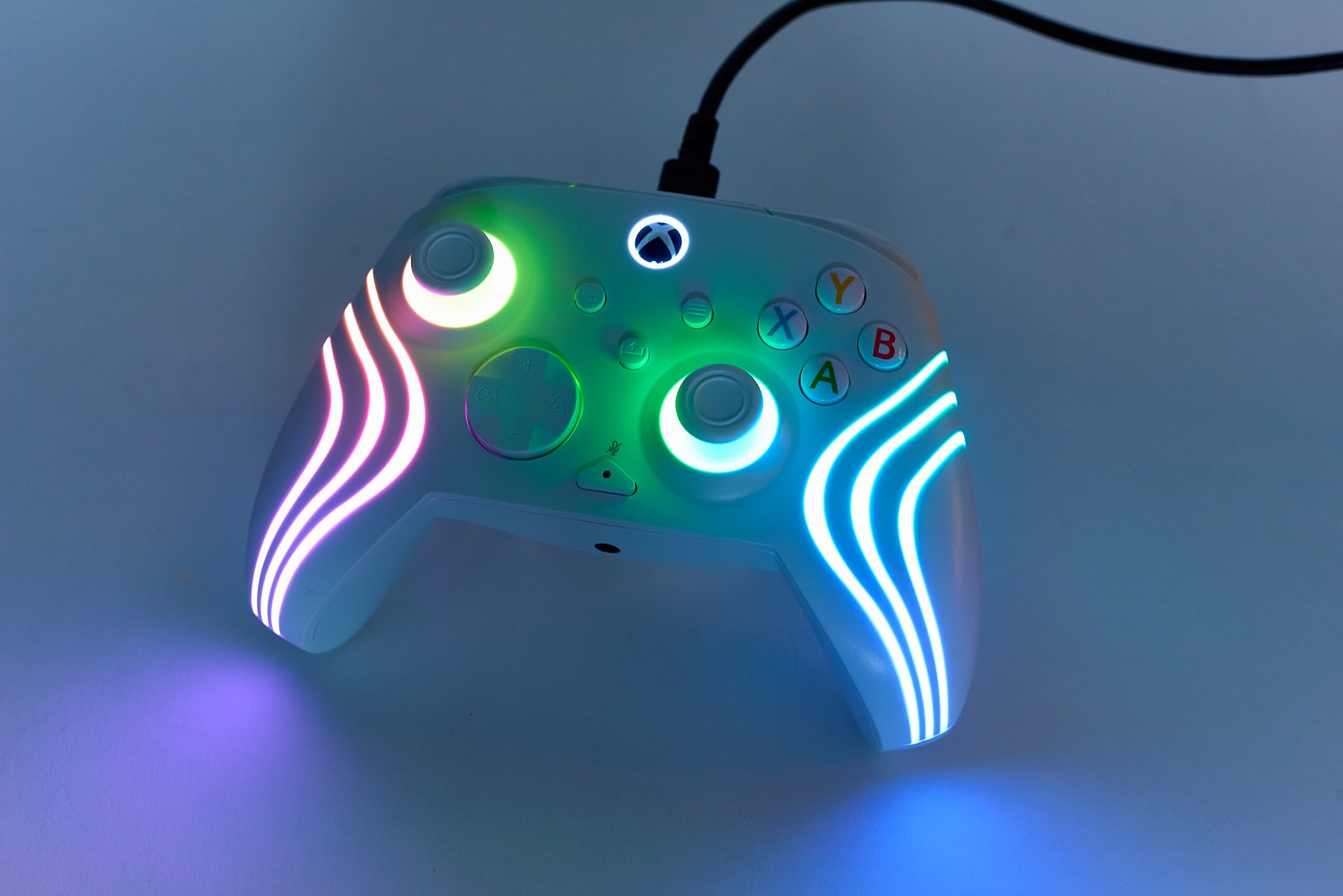
ライティングの設定は「Afterglow Ignite」同様に機能ボタンとの組み合わせで本体のみでも調整可能。細かい調整をするならば、後述する専用アプリの「PDP Control Hub」を使おう。
実際に使ってみて感じたのは4種の中で一番しっくりきた。トリガー部分の反応のよさ、グリップ力の高さ、スティックの滑りにくさが段違いだ。ABXYボタンがやや固めなのが気になるところだが、許容範囲。デザイン性も高いので2台目はもちろん、メインパッドとして使うのもアリだと感じた。
ゲームパッドのファームウェア更新、スティックやトリガーの調整、ボタンのリマップ(再配置)やライティングの設定など、細かい設定ができるWindows版アプリ「PDP Control Hub」の使い方を解説しよう。「PDP Control Hub」はTurtle Beach公式サイトか、Microsoft Storeでダウンロード可能だ。
Turtle Beach公式:
https://support.turtlebeach.com/s/downloads?language=en_US#/422/PDP/Turtle-Beach-PDP-Control-Hub
Microsoft Store:
https://apps.microsoft.com/detail/9p3l4zvw8vdf?hl=ja-JP&gl=US
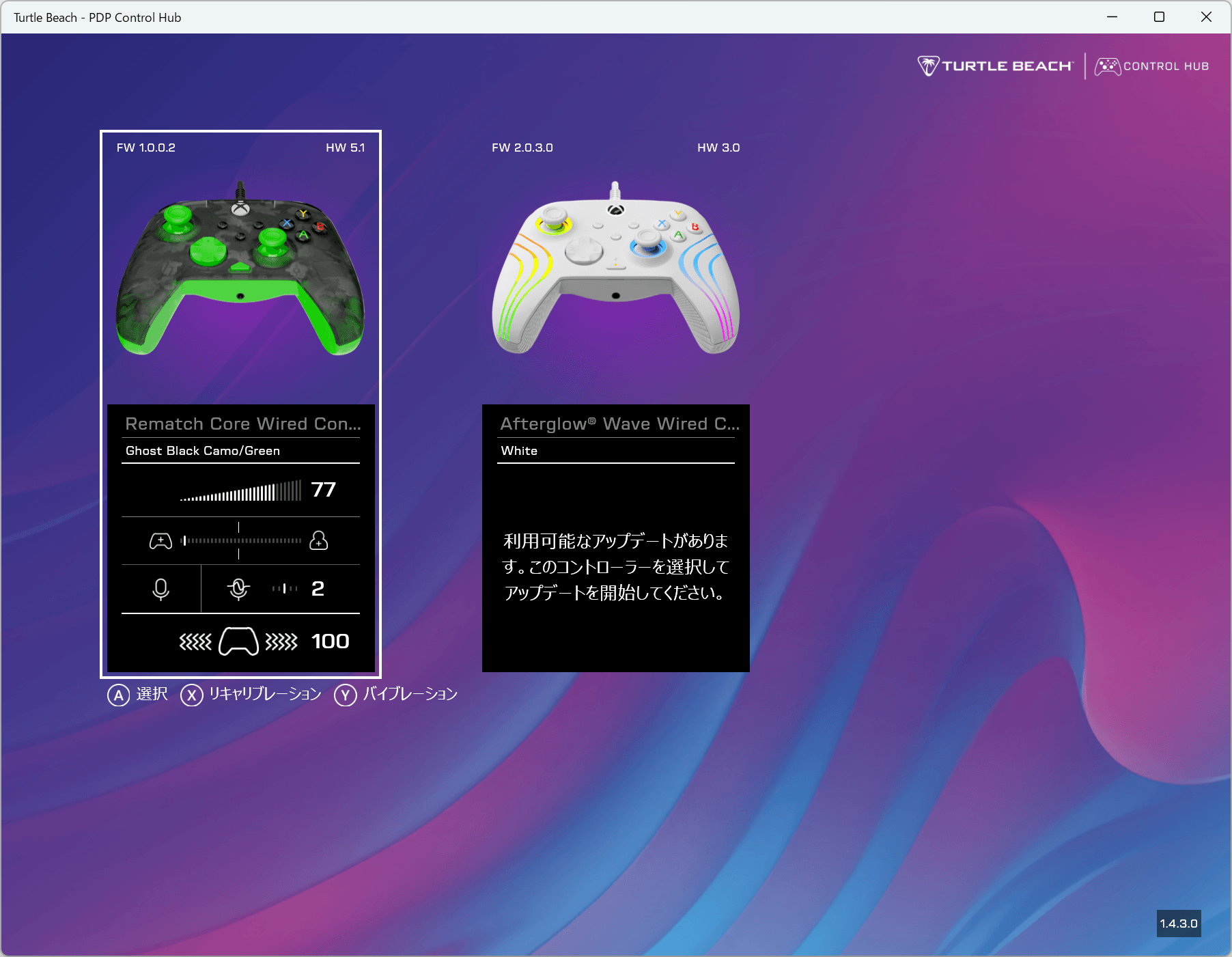
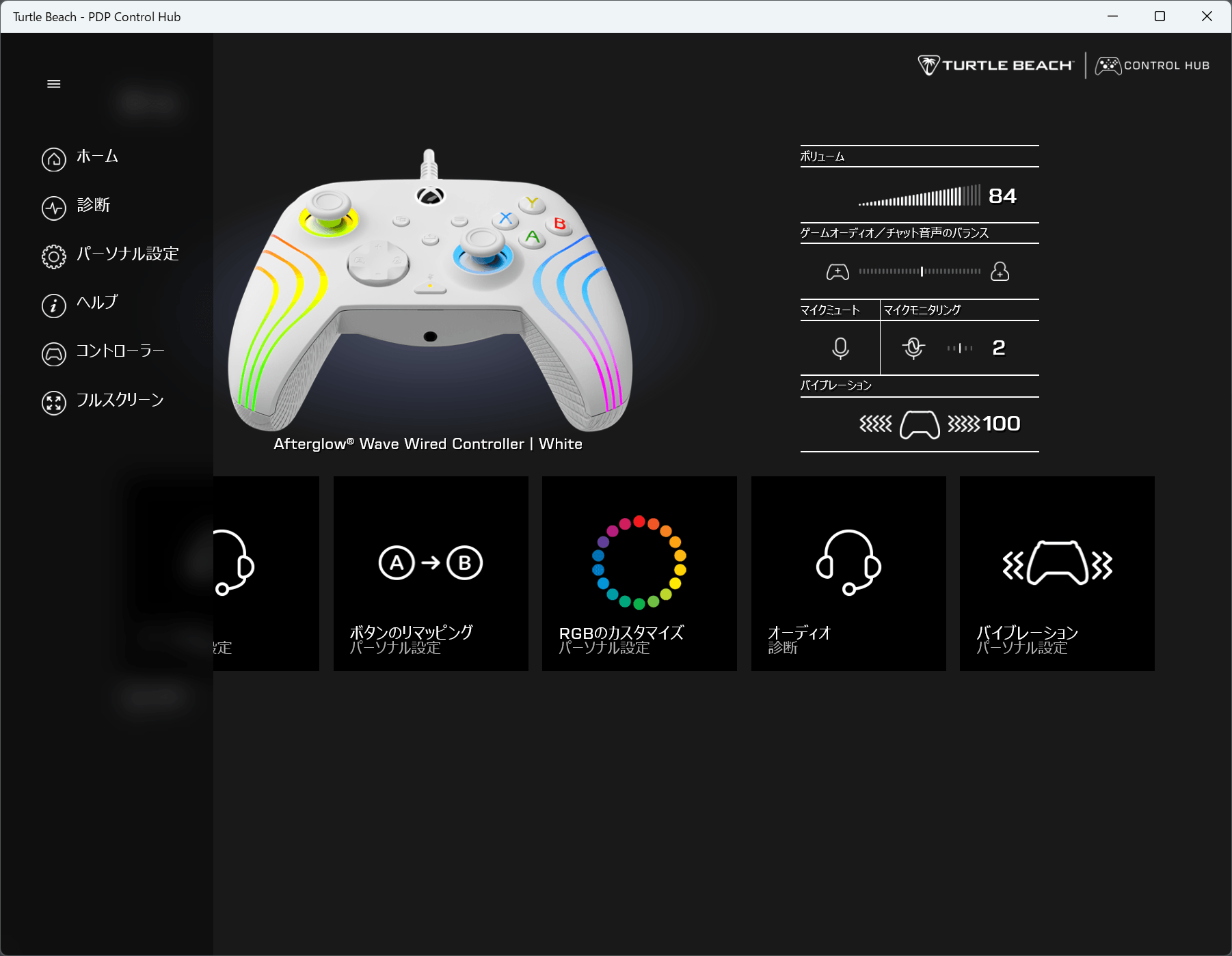
ウィンドウ左部のメニューの内容は以下の通り。
■ホーム
各種設定一覧ページを表示したり、現在の設定を確認したりできる
■診断
ボタンやアナログスティックなどの操作をテストできる
■パーソナル設定
デッドゾーンの設定、ボタンのリマッピングなどが設定できる
■ヘルプ
FAQやカスタマーサービスなどが確認できる
■コントローラー
接続されているコントローラー一覧ページに戻る
■フルスクリーン
アプリをフルスクリーン表示する
今回は、その中でも細かい設定ができるパーソナル設定の部分を解説していこう。
アナログスティックのデッドゾーンを設定できる。0〜50%の間で調整可能。またスティックの操作を入れ替えたり、Y軸の上下操作を反転することもできる。
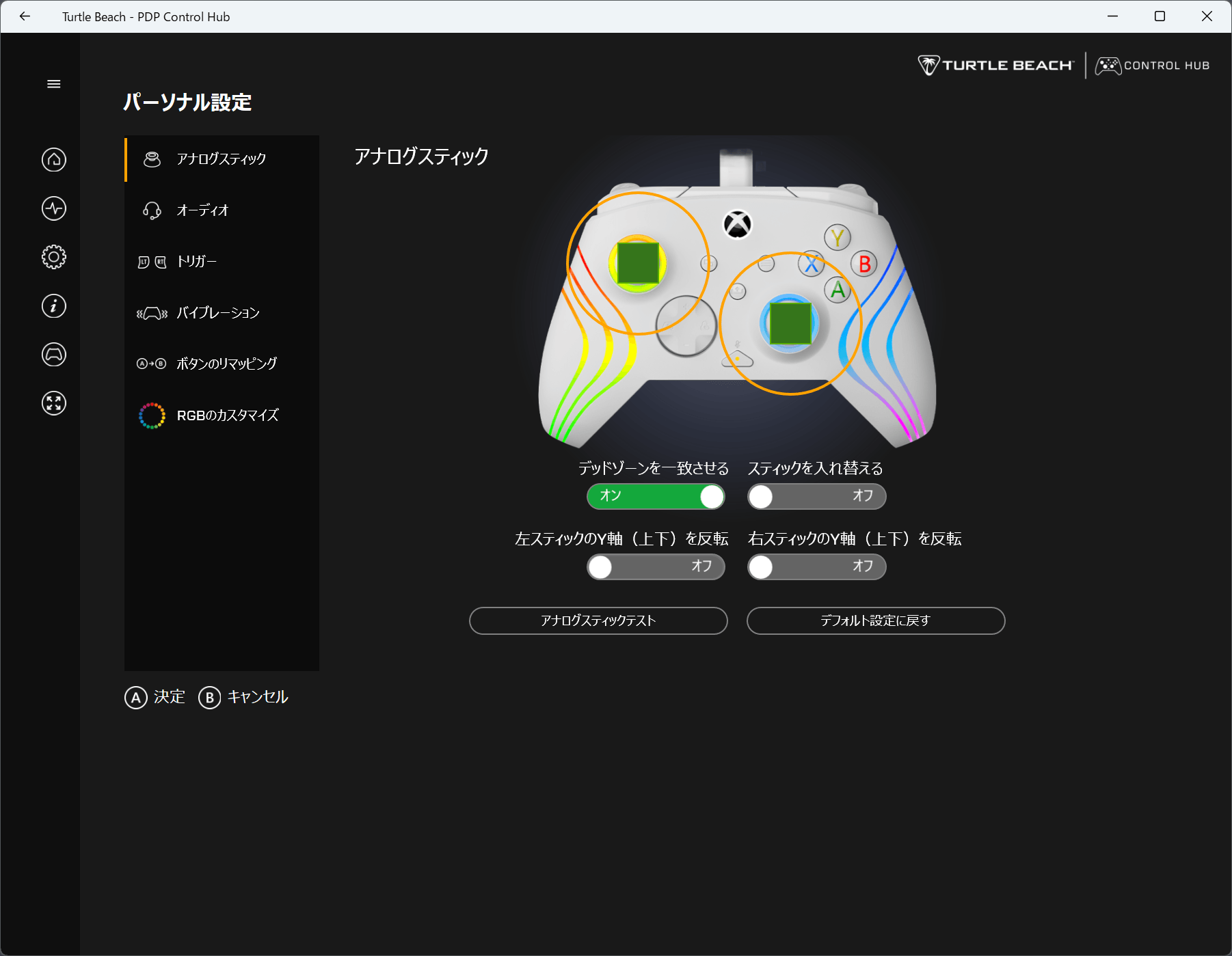
なおデッドゾーンを数値で入力することはできない。どれくらいのデッドゾーンになっているのかは、都度ホーム画面で確認する必要がある。ちょっとこの辺は不便だ。また、設定し終わったらゲームパッドのAボタンで決定すること。マウスやキーボード操作では決定できない。
本体の3.5mmジャックに接続したヘッドセットのボリュームなどが調整できる。全体のボリュームや、ゲーム音とチャット音のバランス、自分の声をモニタリングする際の音量などが調整可能だ。
なお、これらの調整はゲームパッド本体でも行える。サクッと調整したいときはゲームパッドで操作しよう。
■ゲームパッドでの操作方法
機能ボタン+方向キー上:ボリュームアップ
機能ボタン+方向キー下:ボリュームダウン
機能ボタン+方向キー左:ゲーム音アップ(ミックス機能)
機能ボタン+方向キー右:チャット音アップ(ミックス機能)
機能ボタン2回入力:マイクミュート
トリガーのデッドゾーンを調整したり、左右のトリガー操作を入れ替えたりできる。デッドゾーンは5%刻みで0〜100%の間で設定できる。なぜかマウスやキーボードで設定できないので、ゲームパッドで操作しよう。
ランブルモーターとインパルスモーターの強度を設定できる。スライダーを調整するたびにゲームパッドが振動するのでお好みの強度で調整しよう。
さまざまなボタンの配置を変更できる。ただし、トリガーボタンの変更、トリガーボタンの割り当てはできない。
なお、背面ボタンはゲームパッド単体でもリマッピング可能だ。操作方法は下記の通り
1.変更したい背面ボタンを押しながら機能ボタンを押す
2.機能ボタンが点滅している間にリマッピングしたいボタンを押す
3.機能ボタンが激しく点滅し終わったら設定完了
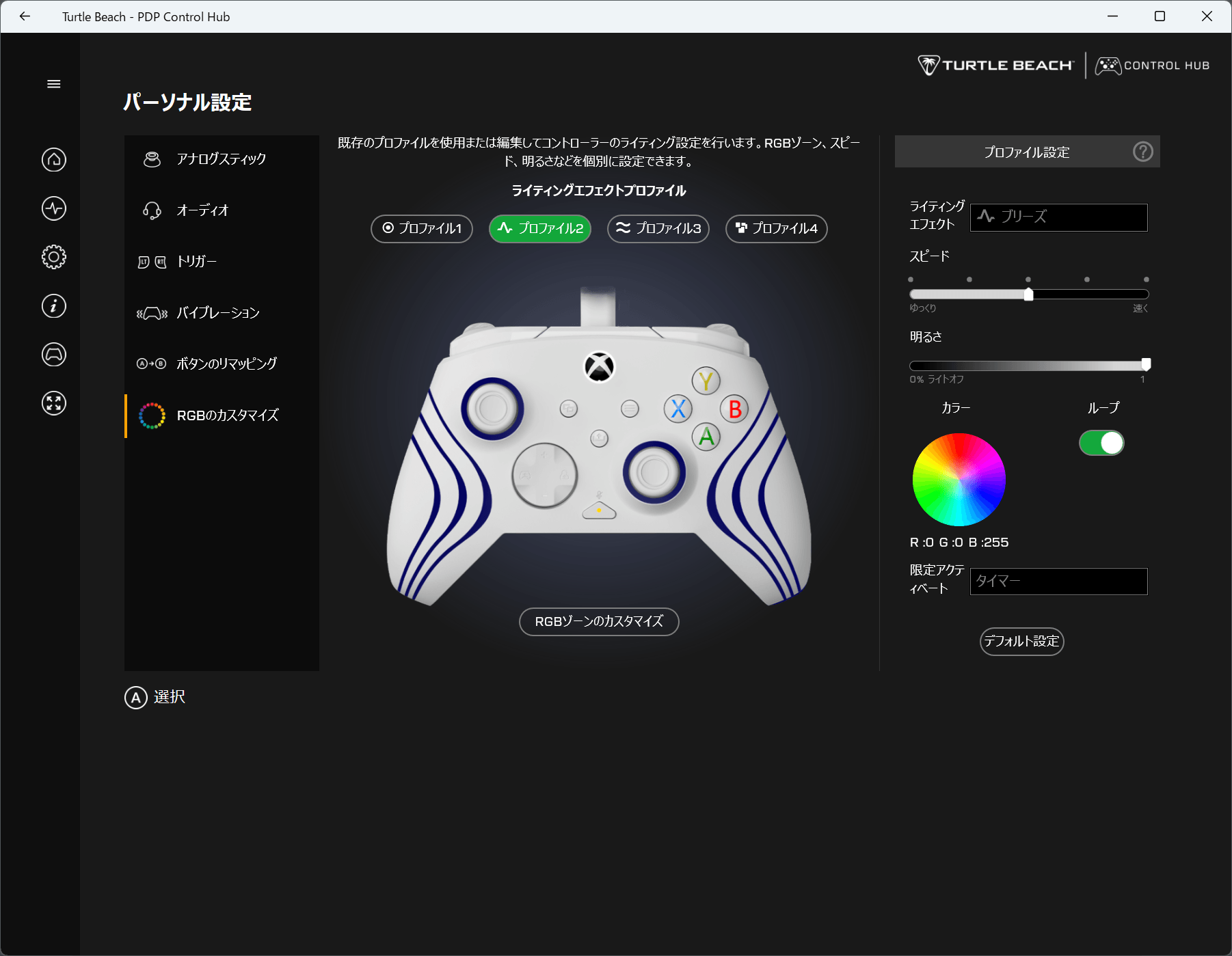
ライティング対応モデルのみ表示される項目で、ライティングを細かく設定できる。エフェクトパターンは、ゲームパッド単体では設定できなかったパルス、リップル、アップフロー、ダウンフローなどが選択可能だ。
とにかく低価格帯で友人用に、ちょっとした2台目として導入するにはお手軽なTurtle Beach製ゲームパッド4機種を紹介した。正直なところ、やはり価格帯なりといった結果となったが、個人的におすすめしたいのは「Afterglow Wave」だ。セール時には5,000円台にもなるコスパ高で、操作性もしっかりしている。専用アプリでデッドゾーンの調整が可能で、スティック、トリガー共にデッドゾーンを0にすることが可能。またボタンの多くをリマッピングできるのはうれしいポイントだ。
あとは超低価格の「Rematch Core」は、使い勝手を割り切って安いゲームパッドを買いたいという人にはおすすめ。一方で、「Rematch Advanced」や「Afterglow Ignite」は正直厳しい結果となった。やはりトリガーの操作性に難があり、連続入力が判定されにくいのは致命的だ。
「ガチでゲームをやる」となったら、2万円台の「Victrix by Turtle Beach Pro BFG Reloaded」などが候補に挙がるが、カジュアルにゲームを楽しむのであれば、こういった低価格帯のゲームパッドを使うのもアリ。自分の欲しい機能と照らし合わせて購入を検討してみてはいかがだろうか。
■関連リンク
Rematch Core:
https://amzn.asia/d/09IzagJ0
Rematch Advanced:
https://amzn.asia/d/0iykBSRb
Afterglow Ignite:
https://amzn.asia/d/06gt8Set
Afterglow Wave:
https://amzn.asia/d/07IhaglP
今回はTurtle Beachから発売されている4機種のゲームパッドを紹介。価格帯は3,880円~6,800円でお手頃価格だ。そんな4機種の特徴、実際に使ってみて感じたメリット・デメリットを交えながらレビューしていこう。
スペックは上記の通り。右に行くにつれて機能が充実していくといった感じだ。すべてのモデルにおいて、Xbox公認、着脱可能な有線モデルとなっている。内容物はどれも共通で本体とUSBケーブル(C→A)のみ。
低価格帯にしては、デュアルランブルモーター+インパルストリガー搭載。グリップ部分だけでなくトリガー部分にも独立したモーターが搭載されていることで、より臨場感のあるプレーが楽しめるといった具合だ。また、3.5mmジャック搭載なので、ヘッドセットの装着も可能。これ1台でゲームも音声ミックスも楽しめちゃうのはお買い得だ。
「Rematch Core」以外は、背面ボタンが2個搭載されているのも◎。廉価版モデルでありながら、お好みの操作を割り当てられる背面ボタンがあるだけで操作性の幅が広がるだろう。
なお、今回紹介するすべてのゲームパッドはWindows用アプリ「PDP Control Hub」に対応している。詳しい使い方は記事巻末にて解説する。
とにかく価格重視のRematch Core
今回紹介するゲームパッドの中で最も価格が安いのが「Rematch Core」だ。カモフラージュデザインがスタンダードで全5種類のカラーバリエーションが楽しめる。必要最低限の機能で構成されているため、背面ボタンといった拡張性はなし。「とにかく価格を抑えてゲームパッドを買いたい!」という人におすすめだ。
▲ビビッドカラーなデザインが特徴の「Rematch Core」。前面はカモフラージュデザイン、背面は蛍光色のツートンカラーとなっている
▲トリガーの調整や背面ボタンといった拡張性はない
▲スティックは柔らかめなので、細かい操作というより素早い操作に適している操作感だ。またボタンはやや固めといった印象でしっかり入力する必要がある
価格帯を考えれば可もなく不可もなくといった感じで、カジュアルなゲームを楽しむ分には十分な機能といえる。後述するアプリ「PDP Control Hub」でボタンの変更も可能なので、とっつきにくい操作のゲームでも自分好みの設定にすることも可能だ。
手に持った感じは、やはりプラスチック感は否めない。グリップ部分も特に加工はされていないので、サラサラと滑る感じはあるが、逆に汗をかくとべったりと吸い付く。
実際に使ってみて感じたメリットはその軽さ。バイブレーションが搭載されているのにもかかわらず、重さはわずか280gと超軽量。長時間のプレーでも疲れることなく遊べるのは◎。しかし、方向キーが固く操作しづらいというのが大きな欠点だ。
▲方向キーはやや小ぶりで直径が21mm程度。比較として「Xbox Elite ワイヤレス コントローラー シリーズ 2」は22mmとわずかに小さいことが分かる
この小さいのと固めの素材というのが相まって、かなり押しづらい。特に右方向に入れているつもりが上方向に入っていたり、入力したつもりが入力されていなかったりと、操作ミスが目立った。方向キーを重視する場合はその辺を考慮しておく必要がある。
カラバリ豊富で蓄光モデルがエモい「Rematch Advanced」
和テイストなデザインが豊富な「Rematch Advanced」は価格と機能面のちょうどいいところをとらえたモデルとなっている。やはり第一の魅力はそのデザイン性。全6種類にも及ぶデザイン違いがあり、自分好みのデザインが楽しめるのが魅力だ。
▲6種類のデザインは多種多様。和テイストなものからサイバーなものまで、カラバリも相まって個性豊かだ
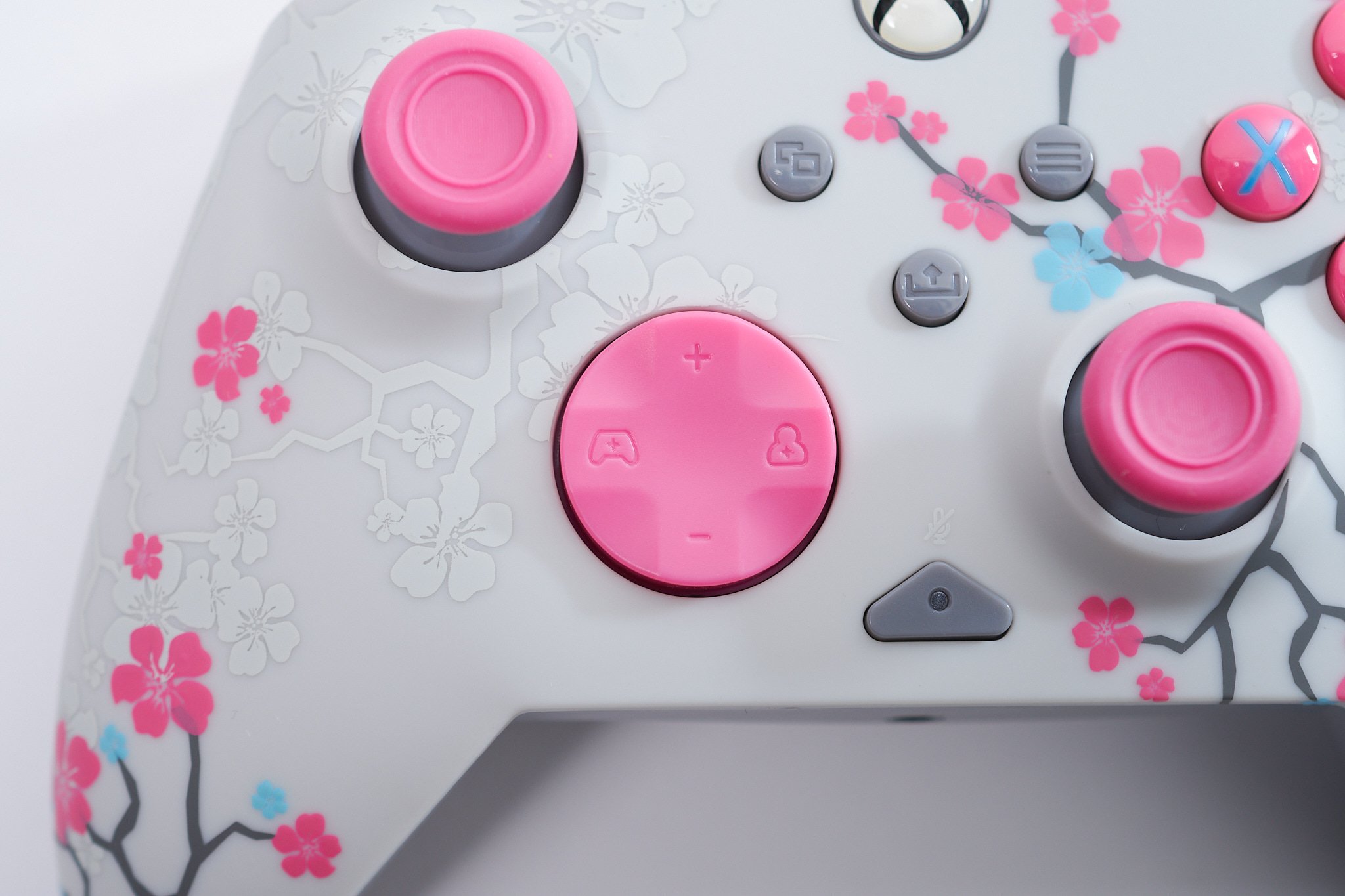
▲こちらはチェリーブロッサム(桜)モデル。淡いピンクとグレーのカラーリングが上品だ
▲ボタンやスティックは桜をモチーフにしたピンクで統一され、本体前面には桜のデザインが施されている
▲チェリーブロッサムモデルを含む一部のデザインは蓄光モデルで、暗闇で光る仕様になっている
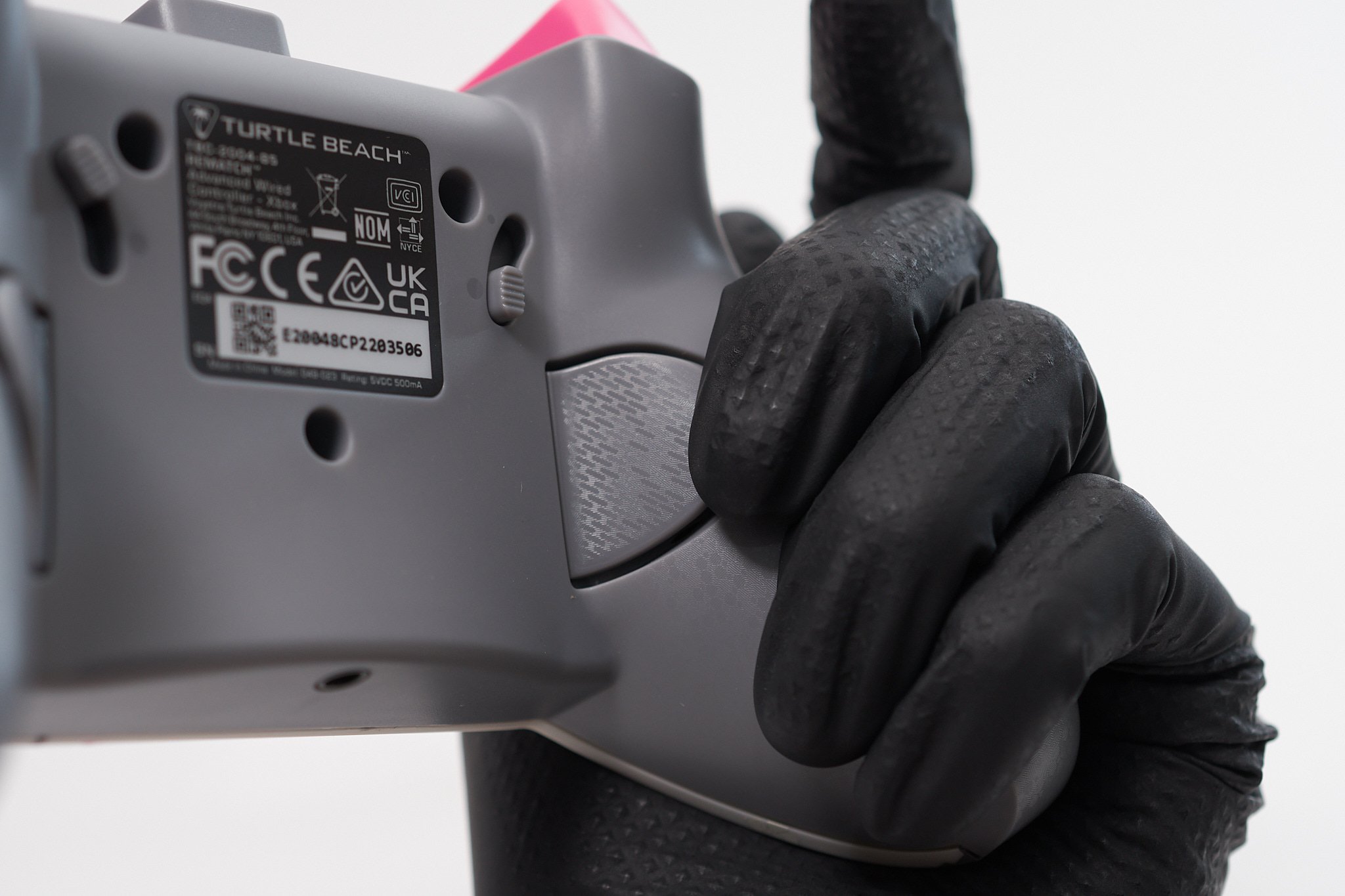
▲背面ボタンは左右にひとつずつ。グリップを握る感じで中指を押し込むことで入力できる
▲トリガー部分は2段階で調節可能。背面のスイッチで浅い入力も可能になる
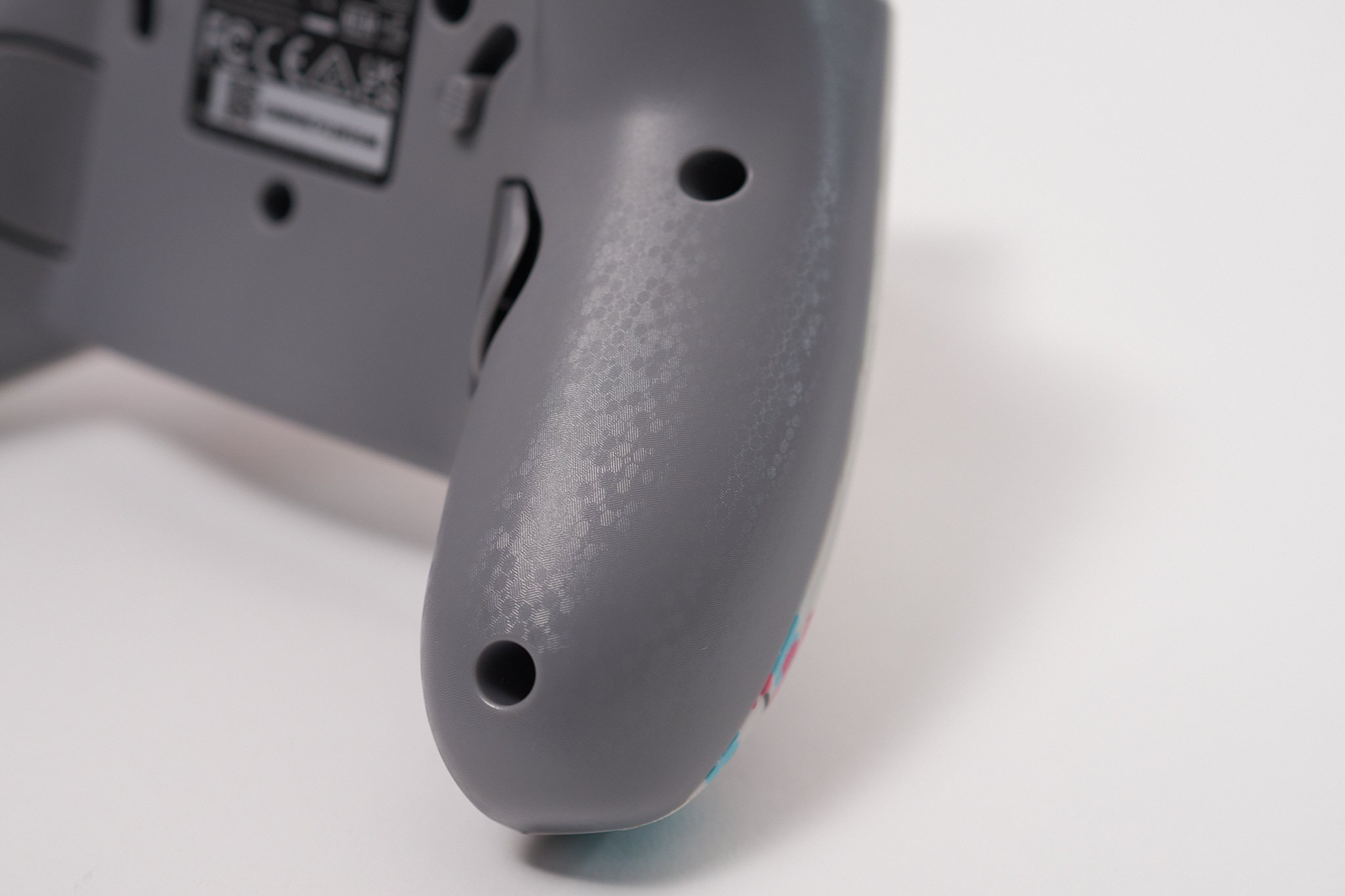
基本的な操作性は「Rematch Core」とほぼ同じ。ボタンは固めで方向キーが小さめというところ。グリップ部分にはレーザー刻印がされているため、「Rematch Core」に比べると握った感じの感触はいい。
▲エンボス加工というほどデコボコしているわけではない。さらさらよりの控えめなレーザー刻印だ。ピタッと吸い付くという感じではない
なお、これは個体差なのかもしれないが、トリガーの効きがかなり曖昧なのが残念ポイントだ。2段階に切り替えられるギミックが悪さしているのか、通常時(深く入力できる状態)だと、連続入力を受け付けないような挙動になる。戻りが悪いのか、入力し続けている時間が長いといった具合だ。
これは「Rematch Core」では見られなかった現象なので、「Rematch Advanced」特有もしくは特定のデザインモデルにのみ当てはまる現象なのかもしれない。少なからず筆者の環境ではトリガー部分の操作性の悪さが際立ってしまっていた。
▲「Rematch Advanced」と「Rematch Core」のトリガー操作部分の比較。明らかに「Rematch Advanced」の入力が漏れていたり、戻りが悪いのが確認できる
デザインもよし、価格帯もよし、背面パドルの操作性もよしと、いいところが多いだけにトリガー部分に関しては残念な結果となってしまった。
▲背面ボタンは中指でグリップを握る感じで入力できる。ボタンの範囲も広いため、かなり入力しやすい
スケルトン本体にサイバーなライティングがベストマッチの「Afterglow Ignite」
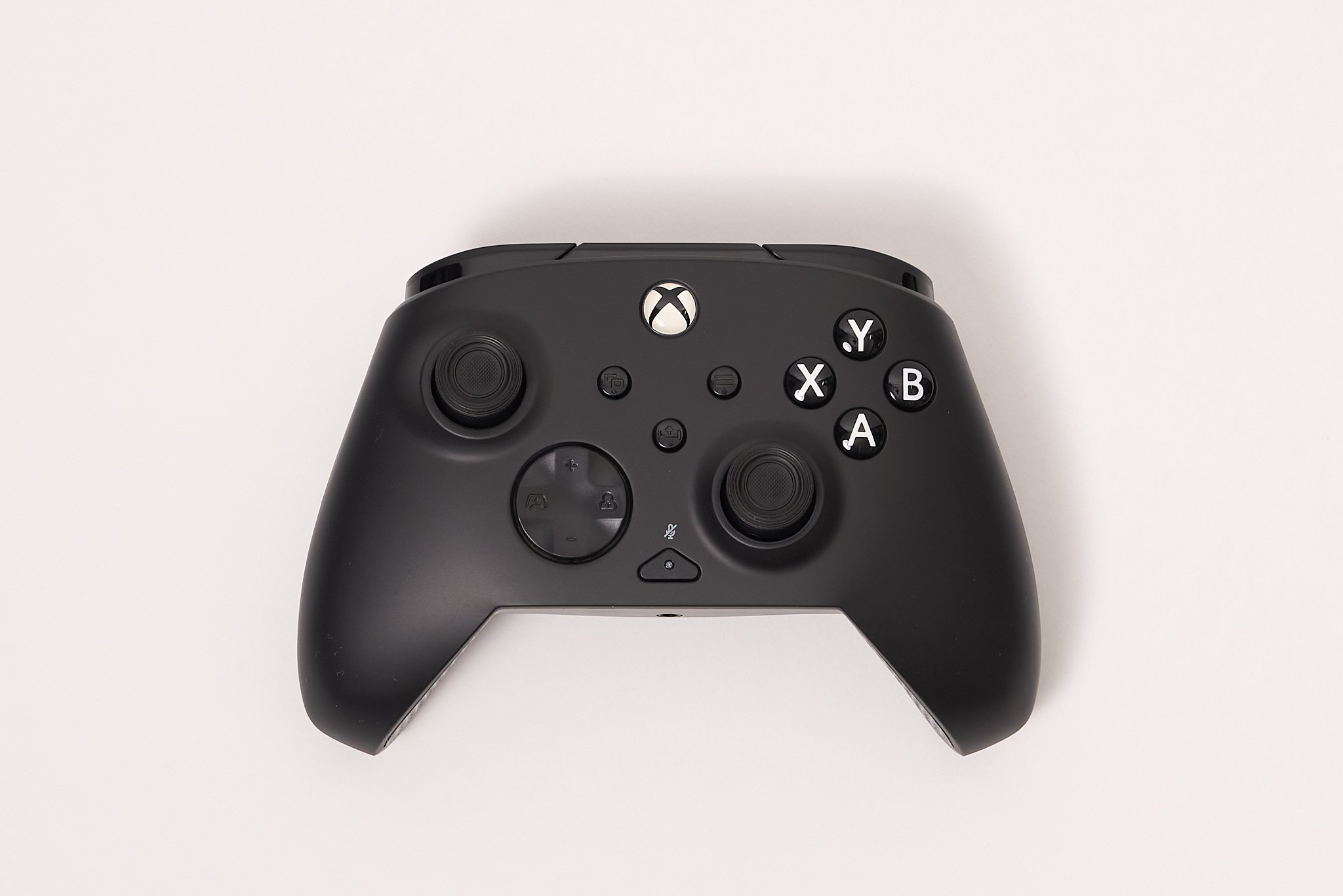
本体はシックなブラックでありながら、色鮮やかなライティングが際立つ「Afterglow Ignite」。今回紹介する4機種の中では価格帯は高めではあるが、その価格に見合ったギミックが施されている。
▲ライティングなしの状態の本体。Xbox純正のようなシックなデザインとなっている
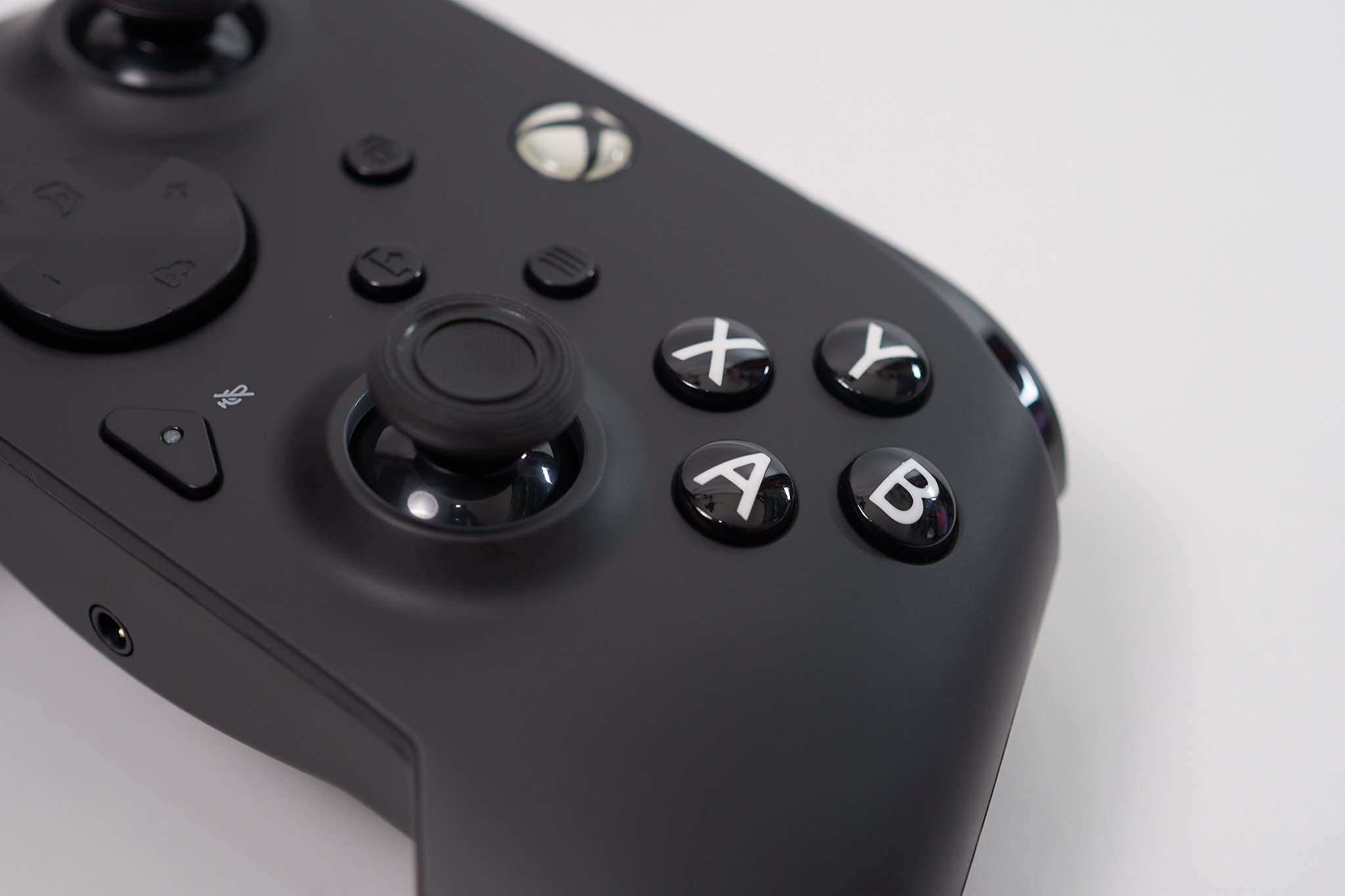
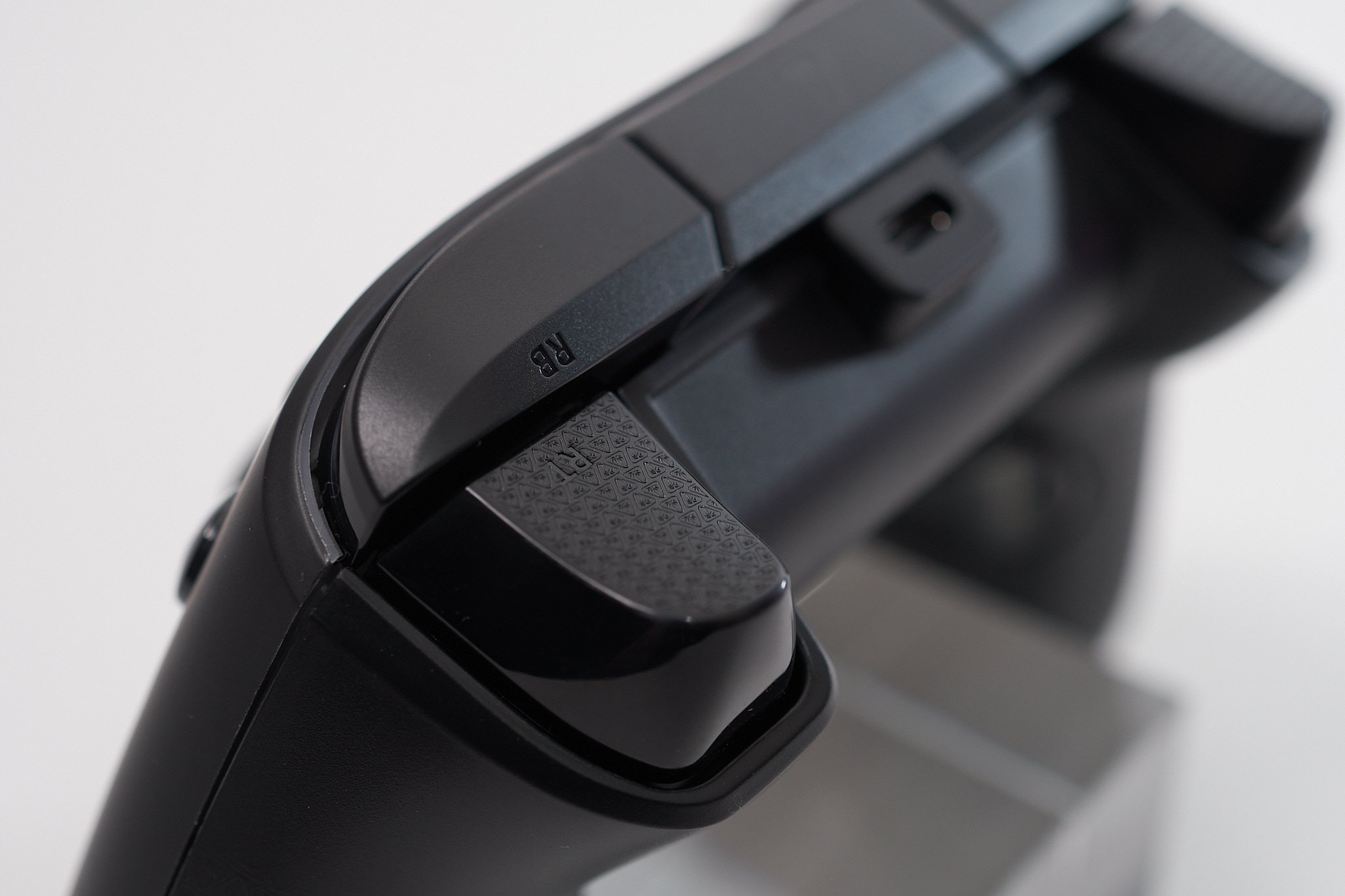
▲ボタン部分にもレーザー刻印がされているため、指を添えた時の安定感は高め
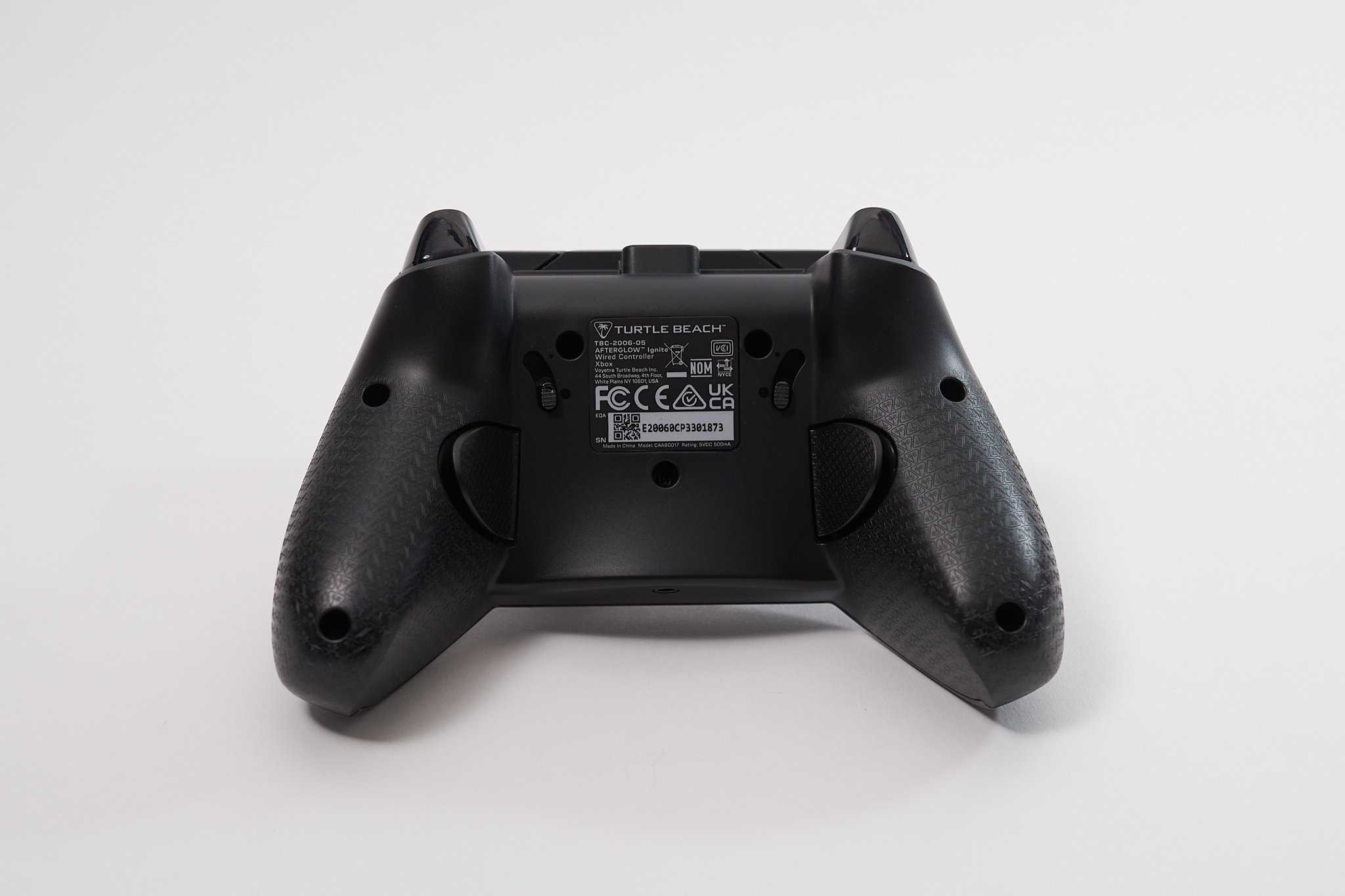
▲背面ボタンは左右にひとつずつ。トリガー部分は2段階で調整可能だ
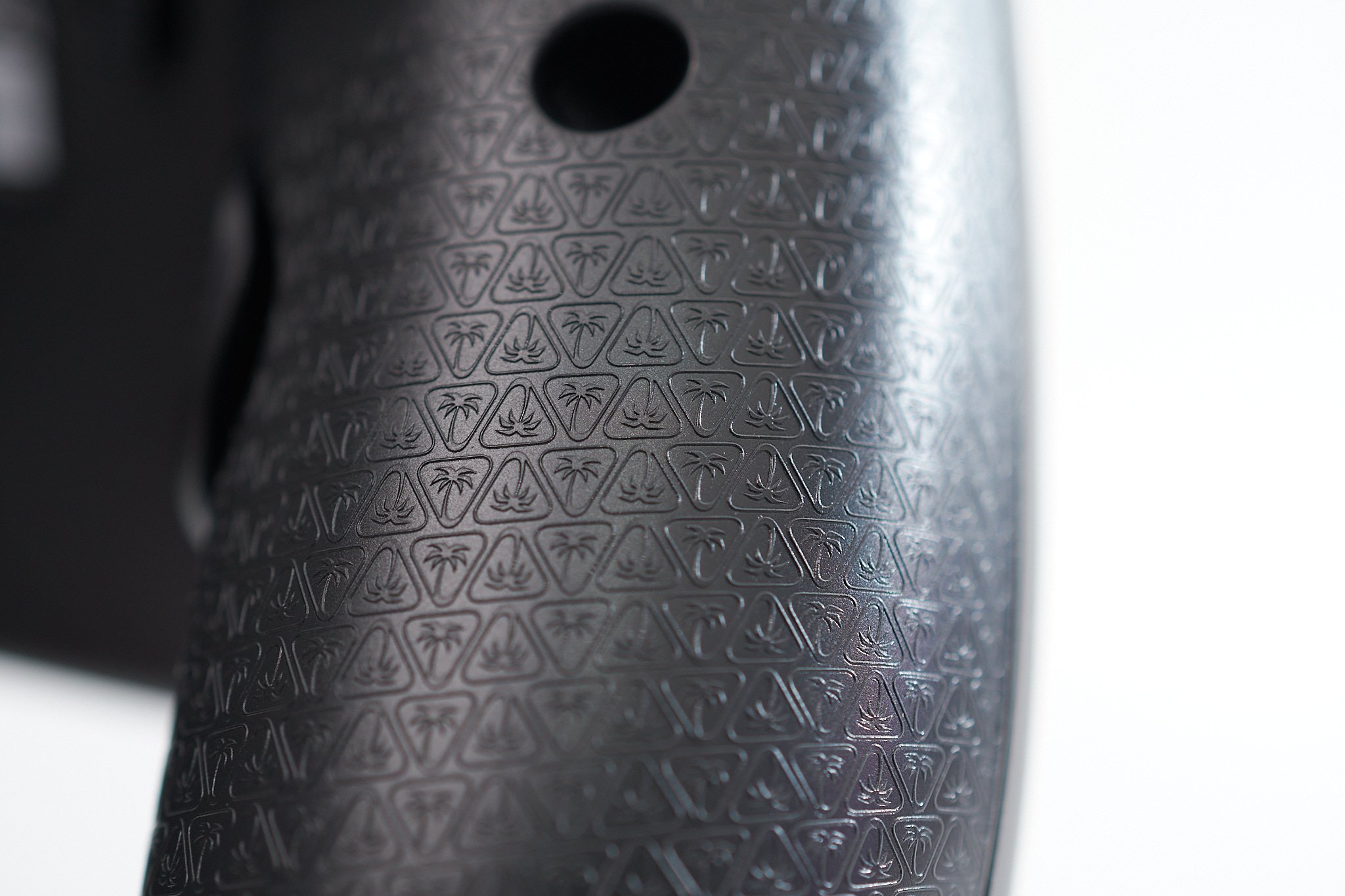
▲グリップ部分にはTurtle Beachのロゴがエンボス加工で刻印されており、吸い付くようなグリップ感が◎
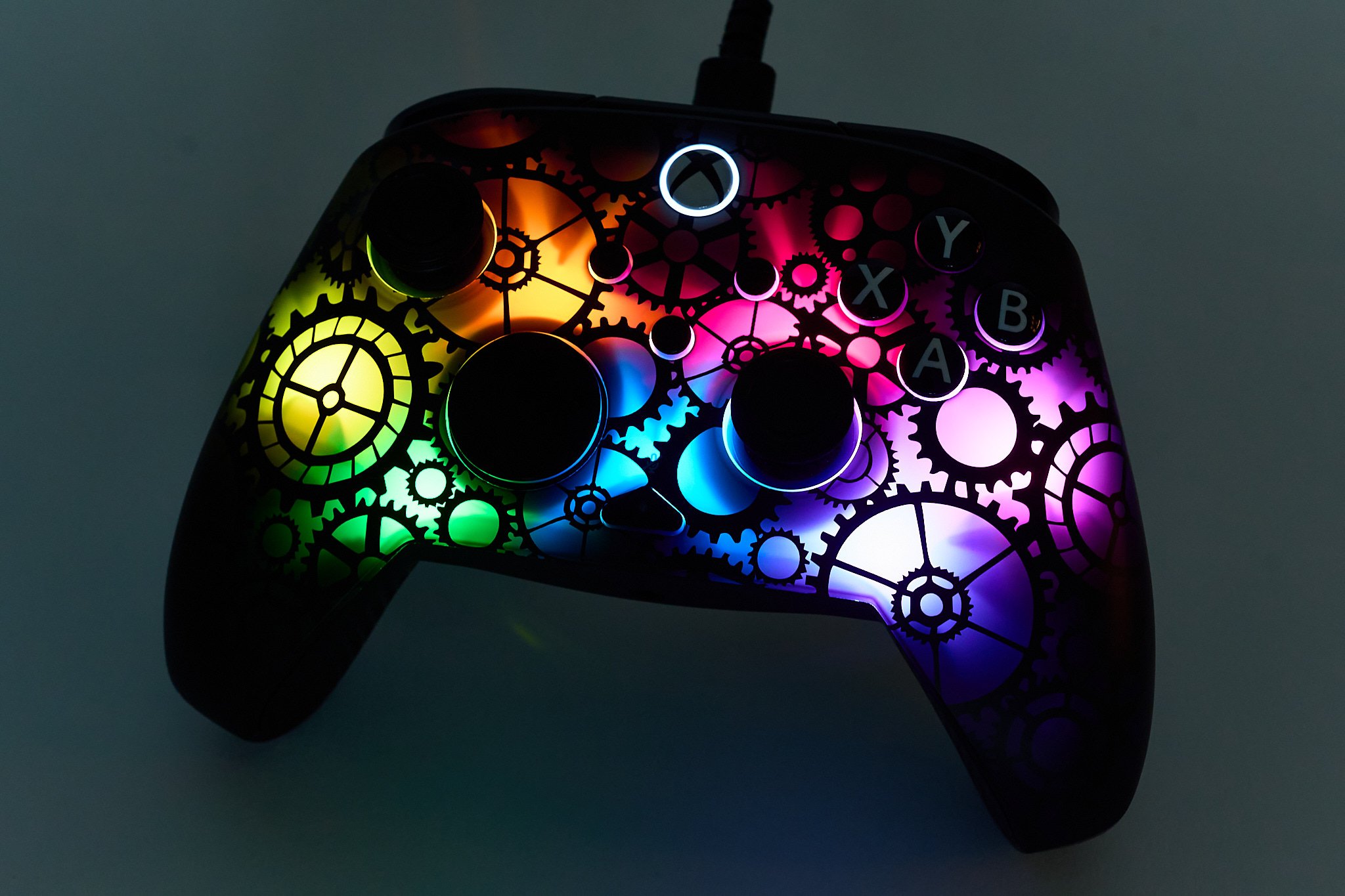
やはり目玉は本体全体を彩るライティング。カラー調整できる部分が7つに分かれているため、かなり自分好みのカラーリングが楽しめる。
▲デフォルトのライティングはレインボーカラーとなっている。電源を入れた瞬間にじわーっと点灯するのでテンションがあがる
▲もちろんお好みのカラーで統一することもできる
カラーの設定はある程度本体だけでも調整可能だ。どちらも本体中央下部にある▲の形状をした機能ボタンを押しながらの操作になる。
■パターン変更
機能ボタンを押しながらLBボタンを入力するたびにライティングのパターンが変更される
Static(単色点灯)
Breathing(緩やかな点滅)
Wave(レインボー点灯)
Rumble(振動と連動)
■カラーリング変更
機能ボタンを押しながら左スティックを回転
機能ボタンを押しながら左スティック押し込みで白点灯
機能ボタンを押しながらLT(Lトリガー)で明るさを調整
設定が決まったら機能ボタンを放す
さらに細かいカラー設定は後述する専用アプリ「PDP Control Hub」で行える。
「Rematch」シリーズに比べると、トリガー、スティック、グリップ部分のレーザー刻印もあいまって、手に馴染む感触はピカイチだ。ゲームパッドを握っているときの安定感、安心感はかなり高い。背面ボタンも非常に入力しやすいので、操作の幅が広がるのはうれしい。
しかし大きな欠点はやはりトリガー部分だ。2段階に切り替えられるギミックが悪さしているのか、通常時(深く入力できる状態)だと、連続入力を受け付けないような挙動になる。また、ボタン入力時(入力を浅い状態にすると)、ボタンを連打しているのにもかかわらず、入力し続けている挙動が確認できた。
レースゲームのようなアクセル、ブレーキを操作するといったアナログの操作には適しているかもしれないが、ボタンを入力したタイミングで攻撃をいなす「パリィ」や、連続入力で連打したいみたいな操作には不向き。プレーするタイトルを選ばざるを得ない。
RGBライティングが鮮やかな「Afterglow Wave」
最後は本命ともいえる「Afterglow Wave」を紹介していこう。4機種の中で唯一トリガー部分が3段階に調節可能で、背面ボタンもありという比較的、高価なゲーミングパッドに搭載されている機能はしっかりと織り込まれている中、価格が7,000円以下というコスパに優れたモデルだ。
▲カラバリはブラック、ホワイト、パープル、ブルー、グレーの5色展開
▲全体的にマット仕上げで、この価格帯のなかではかなり質感はいい
▲「Afterglow Ignite」同様、グリップ部分はTurtle Beachのロゴがエンボス加工で刻印されており、これが滑り止め効果を高めてくれる。またトリガー部分にも滑り止めの効果があるのはうれしい
▲今回紹介する4機種の中で唯一3段階にトリガーが調整できる。デフォルトの一番深めから、中間の深さ、最後は通常ボタンのように押せる浅いモードと、ゲームタイトルやお好みの操作性に調整できる
また、RGBのライティングが非常に鮮やかで、プレーしているときもテンションが上がるのは大きい。カラーを調節できるポイントは8ゾーンあるので、さまざまなライティングパターンが楽しめる。
▲スティックの外周にもLEDライティングが施されているのが個人的にお好み
▲グリップ部分はなだらかな曲線でライティングされる。まさにウェイビー!
ライティングの設定は「Afterglow Ignite」同様に機能ボタンとの組み合わせで本体のみでも調整可能。細かい調整をするならば、後述する専用アプリの「PDP Control Hub」を使おう。
実際に使ってみて感じたのは4種の中で一番しっくりきた。トリガー部分の反応のよさ、グリップ力の高さ、スティックの滑りにくさが段違いだ。ABXYボタンがやや固めなのが気になるところだが、許容範囲。デザイン性も高いので2台目はもちろん、メインパッドとして使うのもアリだと感じた。
デッドゾーンなど細かい設定は「PDP Control Hub」におまかせ
ゲームパッドのファームウェア更新、スティックやトリガーの調整、ボタンのリマップ(再配置)やライティングの設定など、細かい設定ができるWindows版アプリ「PDP Control Hub」の使い方を解説しよう。「PDP Control Hub」はTurtle Beach公式サイトか、Microsoft Storeでダウンロード可能だ。
Turtle Beach公式:
https://support.turtlebeach.com/s/downloads?language=en_US#/422/PDP/Turtle-Beach-PDP-Control-Hub
Microsoft Store:
https://apps.microsoft.com/detail/9p3l4zvw8vdf?hl=ja-JP&gl=US
▲起動画面。接続している対応ゲームパッドが表示される。変更したいゲームパッドを選択しよう。なお、ファームウェア更新がある場合は、アップデート確認のダイアログが表示される(写真右)
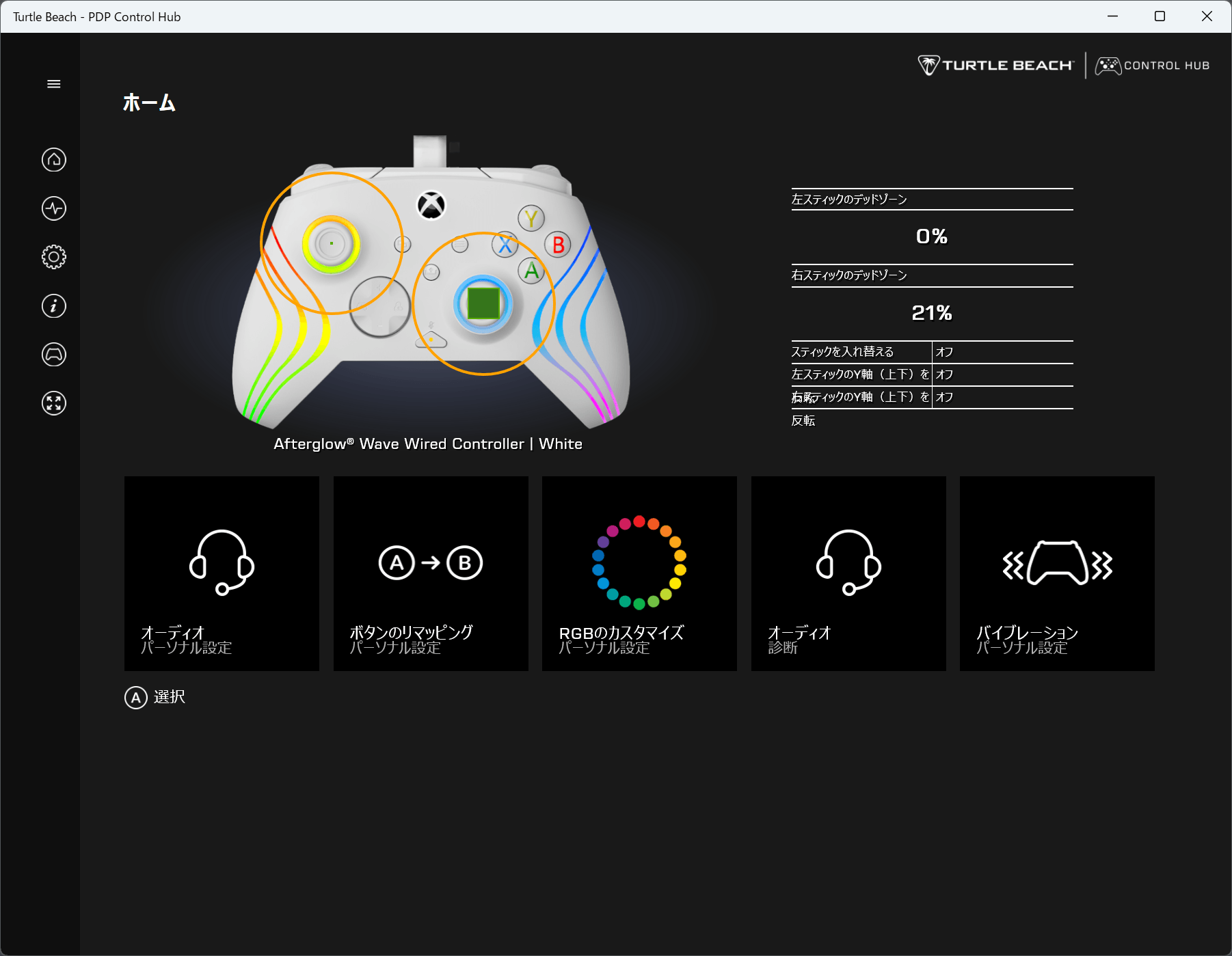
▲左のアイコンから設定したい項目を選択する。なお、ホーム画面で待機していると、各情報がスライダーで表示される。デッドゾーンの数値はここで確認できる
ウィンドウ左部のメニューの内容は以下の通り。
■ホーム
各種設定一覧ページを表示したり、現在の設定を確認したりできる
■診断
ボタンやアナログスティックなどの操作をテストできる
■パーソナル設定
デッドゾーンの設定、ボタンのリマッピングなどが設定できる
■ヘルプ
FAQやカスタマーサービスなどが確認できる
■コントローラー
接続されているコントローラー一覧ページに戻る
■フルスクリーン
アプリをフルスクリーン表示する
今回は、その中でも細かい設定ができるパーソナル設定の部分を解説していこう。
アナログスティック
アナログスティックのデッドゾーンを設定できる。0〜50%の間で調整可能。またスティックの操作を入れ替えたり、Y軸の上下操作を反転することもできる。
▲デッドゾーンを変更したいスティックを選択して、左スティックを左右に動かしてみよう。スティック中央の緑の四角が広がるとデッドゾーンは広くなり、小さくすれば狭くなる。ちなみに左右スティックのデッドゾーンを個別に設定したい場合、右スティックのデッドゾーンも左スティックを使って調整をする
なおデッドゾーンを数値で入力することはできない。どれくらいのデッドゾーンになっているのかは、都度ホーム画面で確認する必要がある。ちょっとこの辺は不便だ。また、設定し終わったらゲームパッドのAボタンで決定すること。マウスやキーボード操作では決定できない。
▲ホーム画面を表示し続けていると表示される設定画面でスティックのデッドゾーンが何%なのかが確認できる
オーディオ
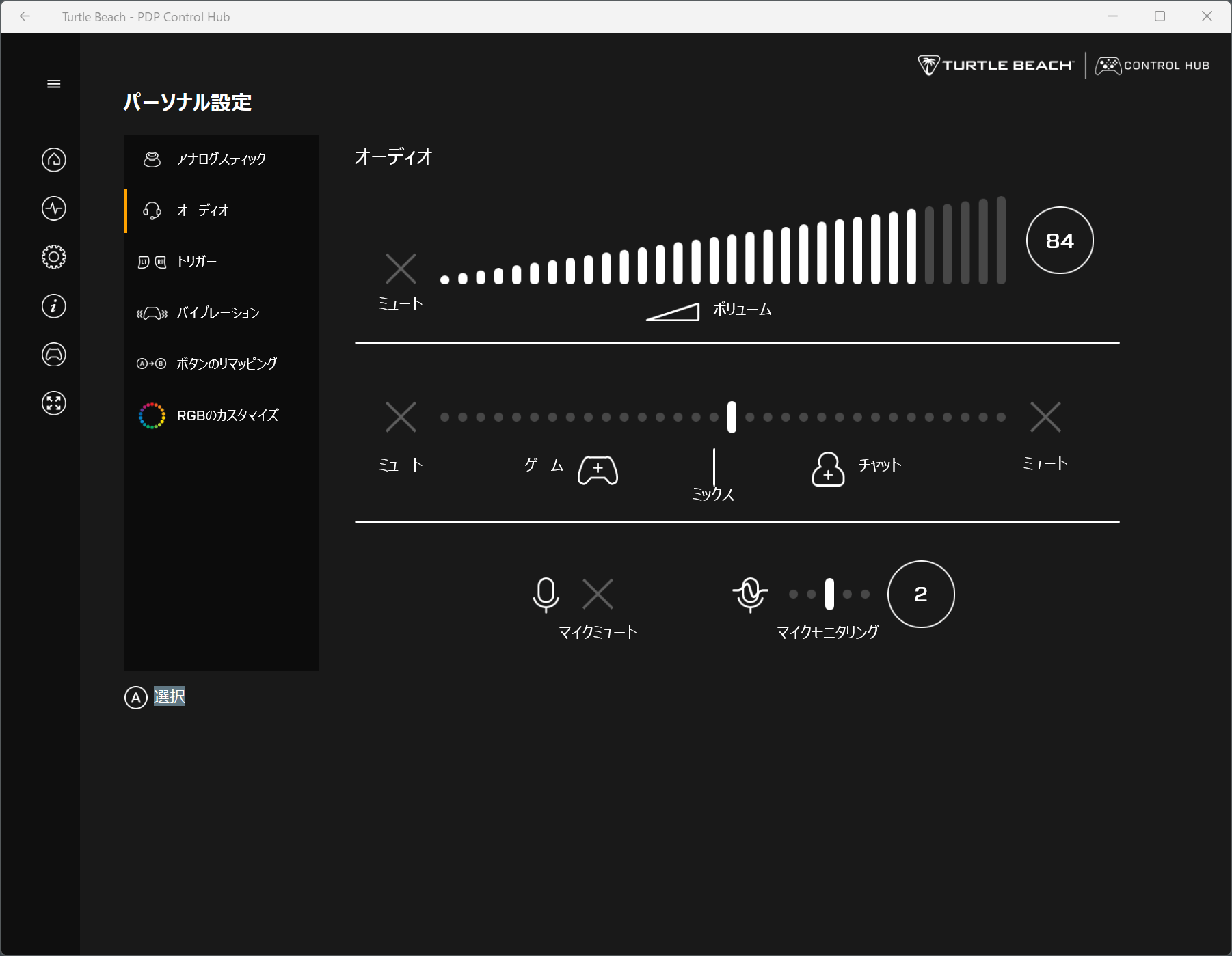
本体の3.5mmジャックに接続したヘッドセットのボリュームなどが調整できる。全体のボリュームや、ゲーム音とチャット音のバランス、自分の声をモニタリングする際の音量などが調整可能だ。
▲各種スライダーはマウスやゲームパッドの左スティック、方向キーの左右で調整できる
なお、これらの調整はゲームパッド本体でも行える。サクッと調整したいときはゲームパッドで操作しよう。
▲オーディオの調整は機能ボタンを押しながら方向キーで操作する
■ゲームパッドでの操作方法
機能ボタン+方向キー上:ボリュームアップ
機能ボタン+方向キー下:ボリュームダウン
機能ボタン+方向キー左:ゲーム音アップ(ミックス機能)
機能ボタン+方向キー右:チャット音アップ(ミックス機能)
機能ボタン2回入力:マイクミュート
トリガー
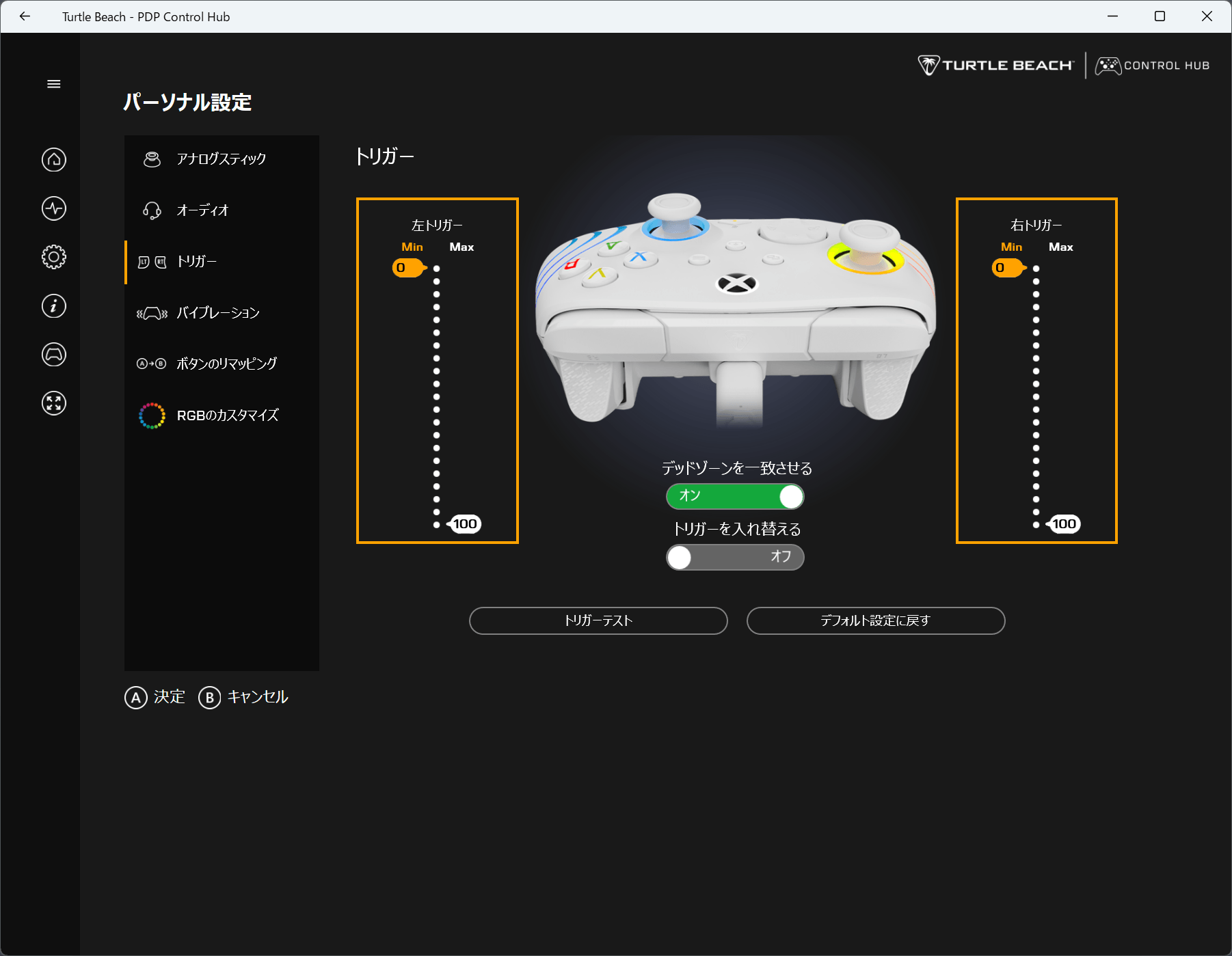
トリガーのデッドゾーンを調整したり、左右のトリガー操作を入れ替えたりできる。デッドゾーンは5%刻みで0〜100%の間で設定できる。なぜかマウスやキーボードで設定できないので、ゲームパッドで操作しよう。
▲デッドゾーンを変更したいトリガーを選択して、左スティックか方向キーの上下でデッドゾーンを変更。Aボタンで決定する
バイブレーション
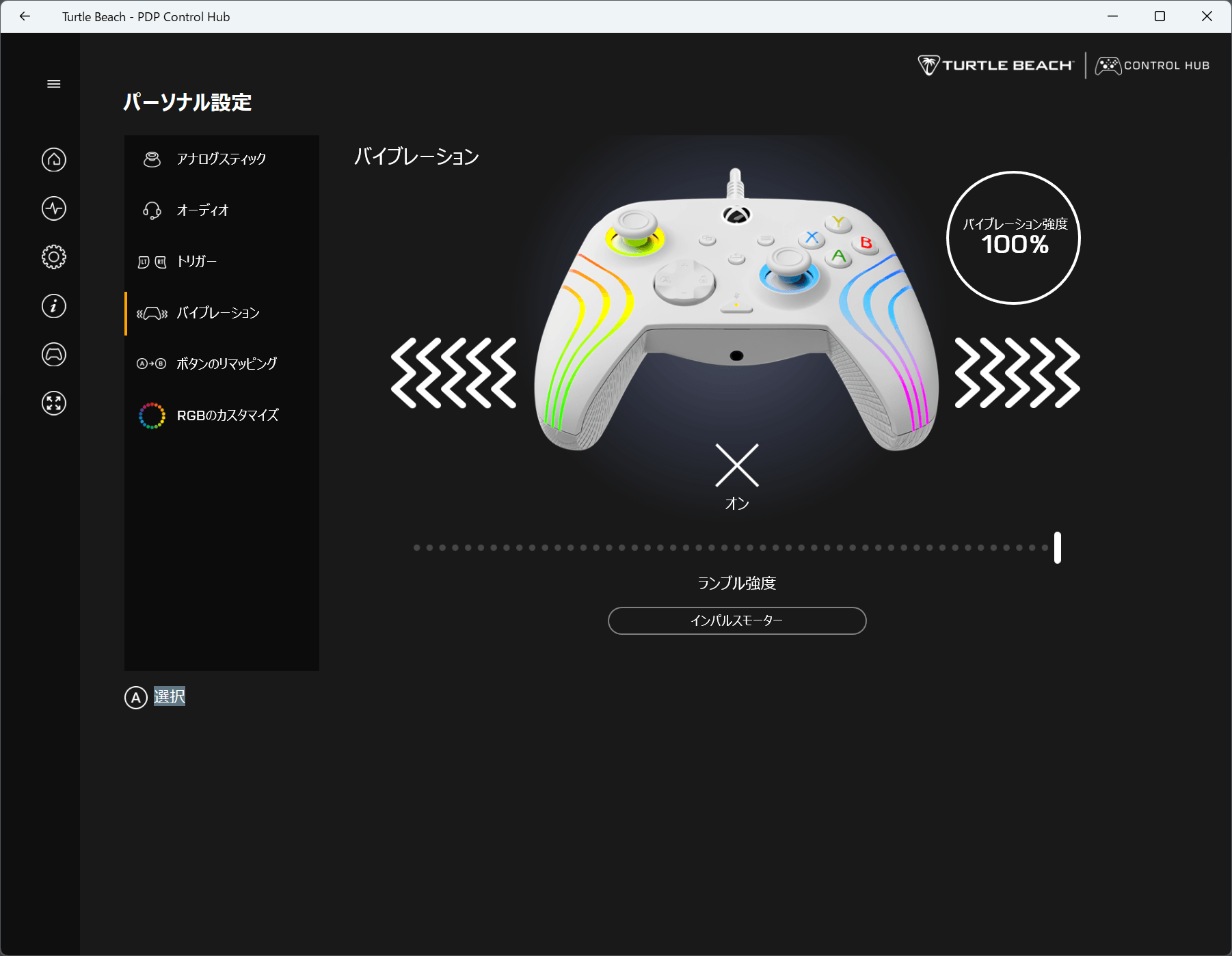
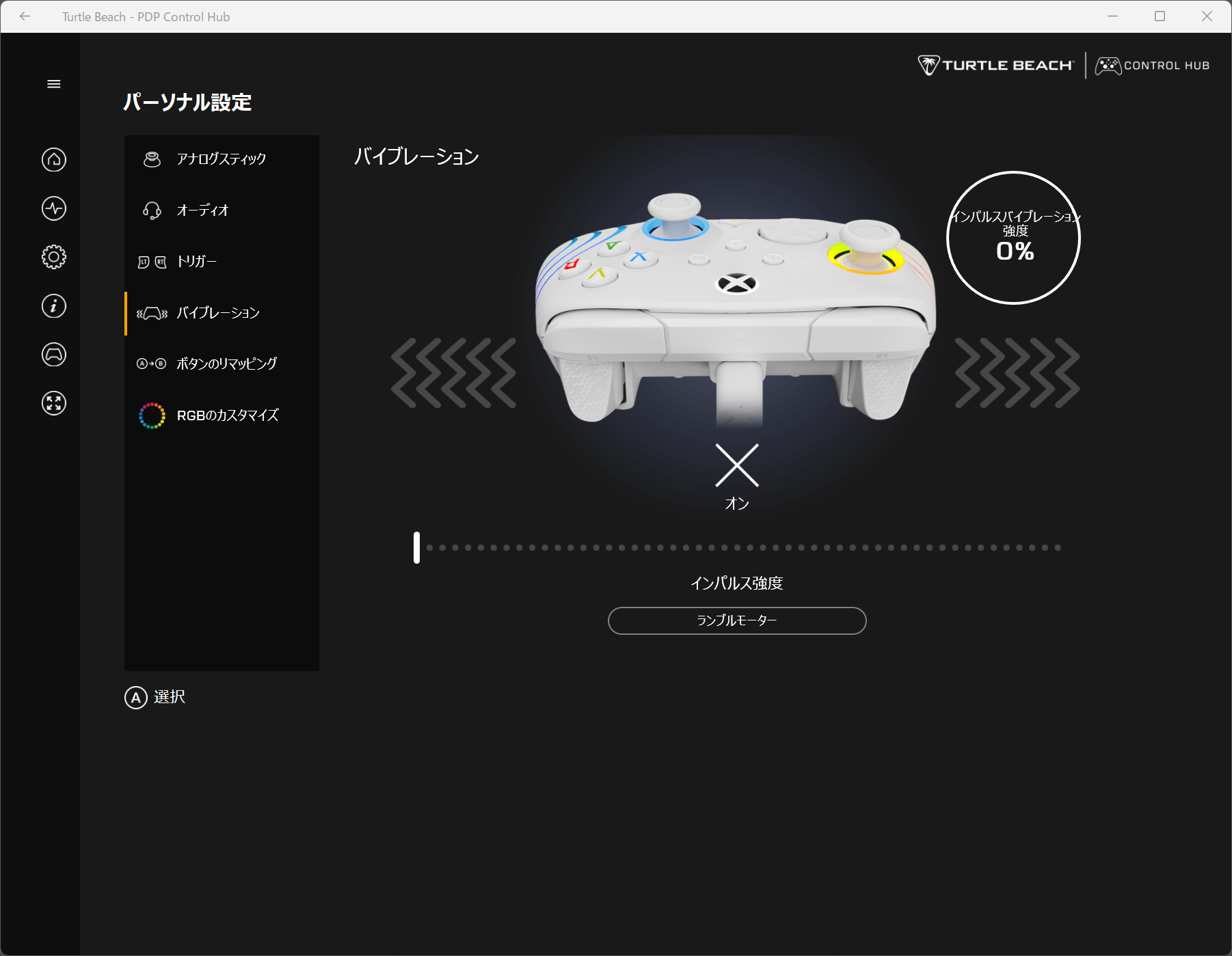
ランブルモーターとインパルスモーターの強度を設定できる。スライダーを調整するたびにゲームパッドが振動するのでお好みの強度で調整しよう。
▲ゲームパッドのイラスト下部にある「インパルスモーター」というボタンをクリックすると「ランブルモーター」の設定に切り替えられる
▲思いっきり臨場感を楽しみたいなら強度は100%に、振動させたくないなら0%に設定しよう
ボタンのリマッピング
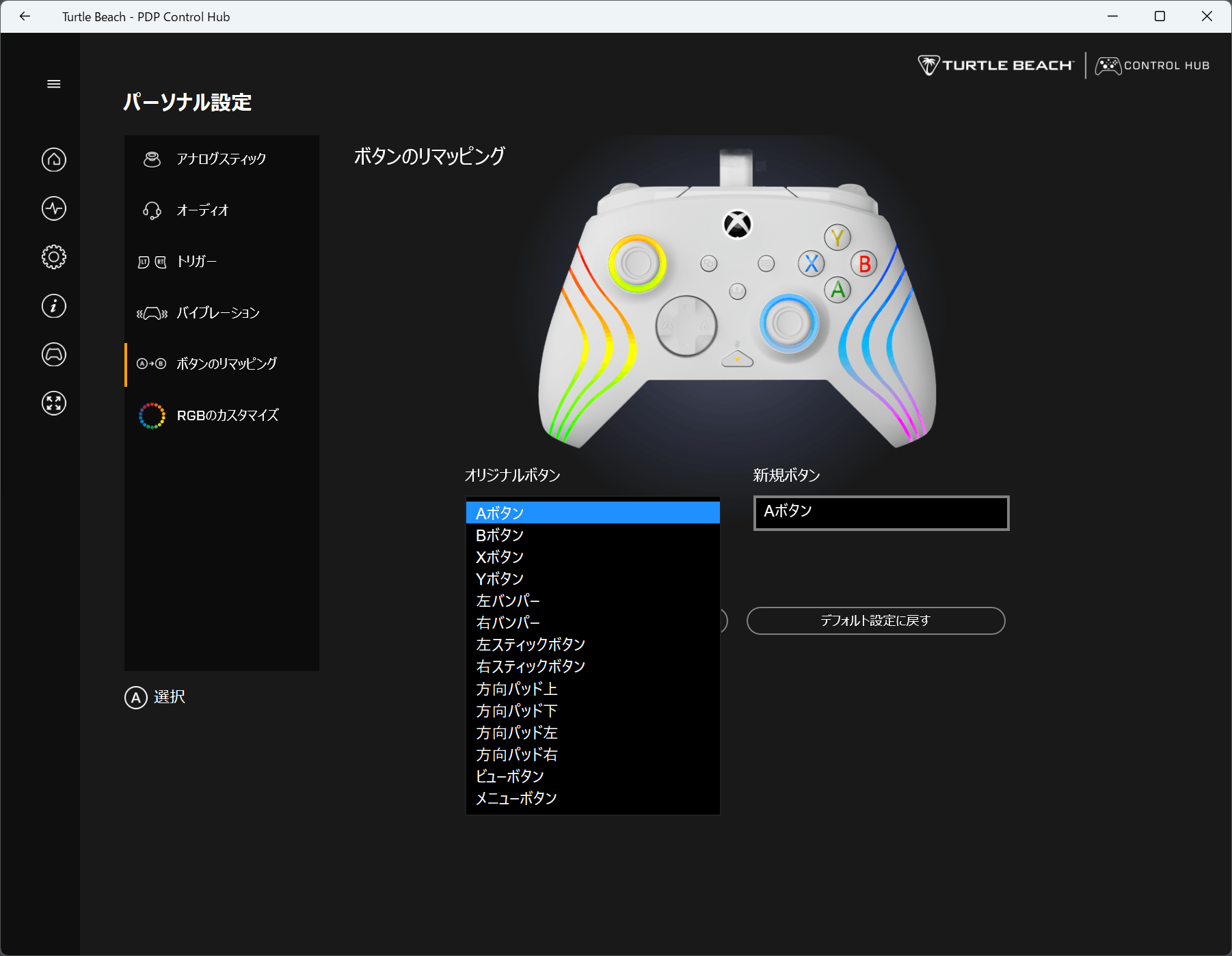
さまざまなボタンの配置を変更できる。ただし、トリガーボタンの変更、トリガーボタンの割り当てはできない。
▲変更できるボタンは上記の通り。ビューボタンやメニューボタンのリマッピングも可能だ
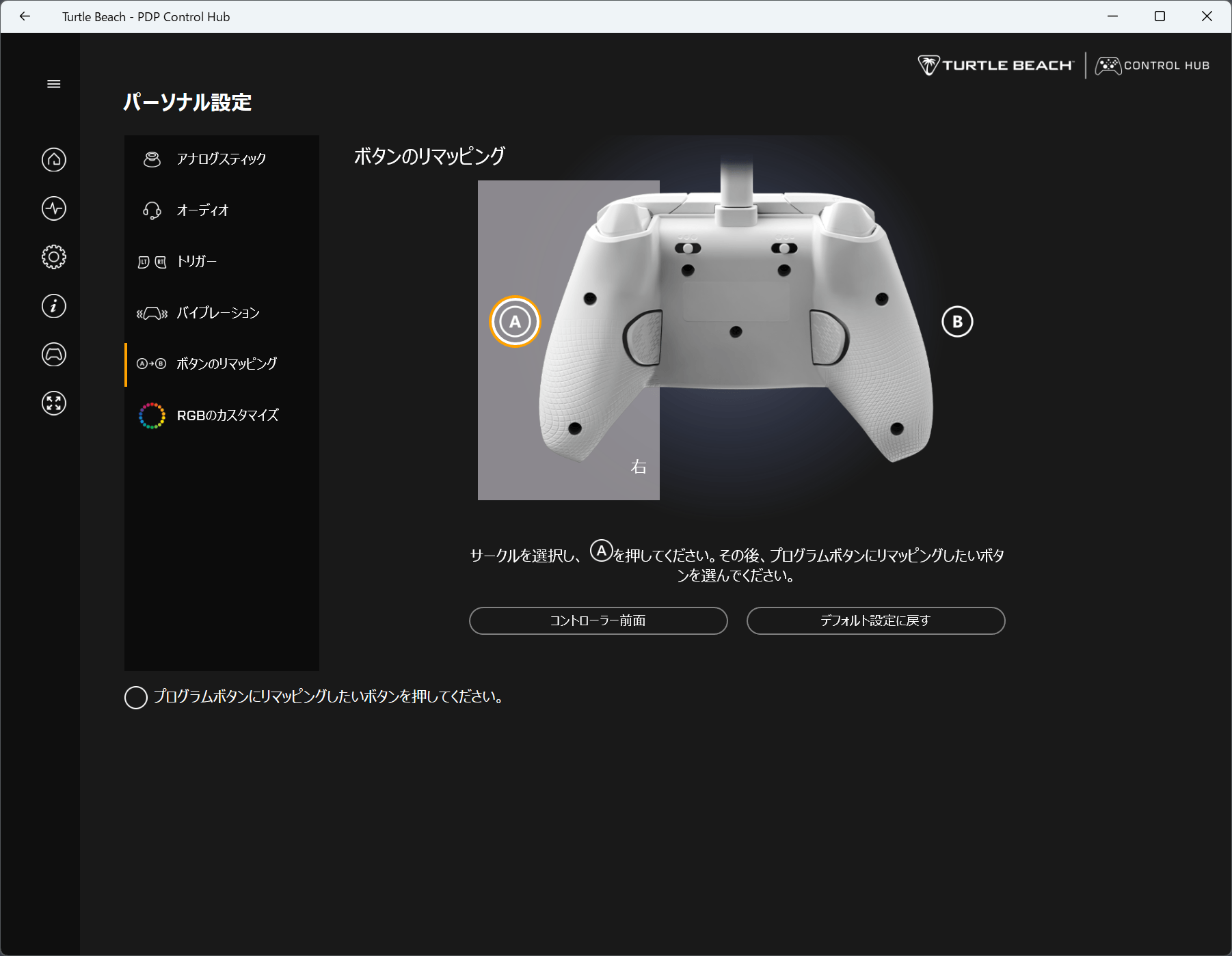
▲背面ボタンがあるモデルのみ、背面ボタンのリマッピング画面も表示される。なぜかパッドでしか操作が変更できない
なお、背面ボタンはゲームパッド単体でもリマッピング可能だ。操作方法は下記の通り
1.変更したい背面ボタンを押しながら機能ボタンを押す
2.機能ボタンが点滅している間にリマッピングしたいボタンを押す
3.機能ボタンが激しく点滅し終わったら設定完了
RGBのカスタマイズ
ライティング対応モデルのみ表示される項目で、ライティングを細かく設定できる。エフェクトパターンは、ゲームパッド単体では設定できなかったパルス、リップル、アップフロー、ダウンフローなどが選択可能だ。
▲4つのプロファイルに保存可能で、エフェクトの方法やカラータイプが細かく調整できる
▲ゾーンごとにライティングが変更可能。複数のゾーンを一括で変更したい場合は、マウスでクリックして、サークルが緑になるのを確認しよう
まとめ
とにかく低価格帯で友人用に、ちょっとした2台目として導入するにはお手軽なTurtle Beach製ゲームパッド4機種を紹介した。正直なところ、やはり価格帯なりといった結果となったが、個人的におすすめしたいのは「Afterglow Wave」だ。セール時には5,000円台にもなるコスパ高で、操作性もしっかりしている。専用アプリでデッドゾーンの調整が可能で、スティック、トリガー共にデッドゾーンを0にすることが可能。またボタンの多くをリマッピングできるのはうれしいポイントだ。
あとは超低価格の「Rematch Core」は、使い勝手を割り切って安いゲームパッドを買いたいという人にはおすすめ。一方で、「Rematch Advanced」や「Afterglow Ignite」は正直厳しい結果となった。やはりトリガーの操作性に難があり、連続入力が判定されにくいのは致命的だ。
「ガチでゲームをやる」となったら、2万円台の「Victrix by Turtle Beach Pro BFG Reloaded」などが候補に挙がるが、カジュアルにゲームを楽しむのであれば、こういった低価格帯のゲームパッドを使うのもアリ。自分の欲しい機能と照らし合わせて購入を検討してみてはいかがだろうか。
【eSports World編集部の評価】
操作性:★★★☆☆
機能性:★★★☆☆
デザイン性:★★★★☆
価格:★★★★★
携帯性:★★★★★
総合評価:4.0
Turtle Beach製ゲームパッドの中では廉価版モデルにあたる4モデル。全モデル共通として言えることは、若干方向キーの入力に難があるといったところ。一方で、「Rematch Core」を除く3モデルには非常に操作性のいい背面ボタンが搭載されているのが魅力だ。アプリを介さずゲームパッド単体でリマップできるのも◎。この価格帯でヘッドセットにも対応しているのもうれしいポイントだ。
しかし「Rematch Advanced」や「Afterglow Ignite」のトリガー部分は非常に厳しい。ファームウェアで対応できるのであれば、いちはやく対応してもらいたいところ。
なお、専用アプリ「PDP Control Hub」のUIこそいいものの、操作性がいまいち直感的ではない。また接続されたゲームパッドを認識しない症状が確認された。正しく認識されない場合は、ゲームパッドを抜き差しすることで認識されるので覚えておこう。
前述したとおり、筆者のおすすめは「Afterglow Wave」一択。低価格帯で、欲しい機能はほぼ入っている点を評価したい。
操作性:★★★☆☆
機能性:★★★☆☆
デザイン性:★★★★☆
価格:★★★★★
携帯性:★★★★★
総合評価:4.0
Turtle Beach製ゲームパッドの中では廉価版モデルにあたる4モデル。全モデル共通として言えることは、若干方向キーの入力に難があるといったところ。一方で、「Rematch Core」を除く3モデルには非常に操作性のいい背面ボタンが搭載されているのが魅力だ。アプリを介さずゲームパッド単体でリマップできるのも◎。この価格帯でヘッドセットにも対応しているのもうれしいポイントだ。
しかし「Rematch Advanced」や「Afterglow Ignite」のトリガー部分は非常に厳しい。ファームウェアで対応できるのであれば、いちはやく対応してもらいたいところ。
なお、専用アプリ「PDP Control Hub」のUIこそいいものの、操作性がいまいち直感的ではない。また接続されたゲームパッドを認識しない症状が確認された。正しく認識されない場合は、ゲームパッドを抜き差しすることで認識されるので覚えておこう。
前述したとおり、筆者のおすすめは「Afterglow Wave」一択。低価格帯で、欲しい機能はほぼ入っている点を評価したい。
■関連リンク
Rematch Core:
https://amzn.asia/d/09IzagJ0
Rematch Advanced:
https://amzn.asia/d/0iykBSRb
Afterglow Ignite:
https://amzn.asia/d/06gt8Set
Afterglow Wave:
https://amzn.asia/d/07IhaglP
【特集】深遠なるゲーミングデバイスの世界
- 【特集】深遠なるゲーミングデバイスの世界:eスポーツに必須! コントローラー編
- 【特集】深遠なるゲーミングデバイスの世界:アケコン編第1弾「HORI ファイティングエッジ刃 for PlayStation®4 / PC」を紐解く!【レビュー】
- 【特集】深遠なるゲーミングデバイスの世界:アケコン編第2弾「Hit Box Arcade製 hitBOX」を紐解く!【レビュー】
- 【特集】深遠なるゲーミングデバイスの世界:アケコン編第3弾「SANWA STANDARD ARCADE STICK for PS4 MoNo」を紐解く!【レビュー】
- 【特集】深遠なるゲーミングデバイスの世界:アケコン編第4弾「Razer Panthera EVO」を紐解く!【レビュー】
- 【レビュー】キャプチャー環境は持ち運ぶ時代に!4k60fpsのHDR映像が録画可能なElgato製キャプチャーデバイス「Elgato 4K60 S+」を使ってみた
- 【レビュー】こだわりのマイクでワンランク上のゲーミング環境を!ハイレゾ出力可能なElgato製コンデンサーマイク「WAVE:1/WAVE:3」
- 「遊び心を忘れず、ユーザーさんに寄り添っていきたい」セイミツ工業株式会社40周年の軌跡【セイミツ工業株式会社 インタビュー】
- 「よりよい製品を より安く より早く」お客様に安心・安全な製品をお届けしたい【株式会社HORI インタビュー】
- 高リフレッシュレートでコスパ高!質実剛健なゲーミングモニター【TUF GAMING VG259QR レビュー】
- そのパワーはデスクトップを超える!4K+120Hzの超高性能ラップトップ【ROG ZEPHYRUS S17 GX703HS レビュー】
- 多ボタンで軽量!勝てる多機能ゲーミングマウス【SteelSeries RIVAL 5 レビュー】
- 【FACECAM レビュー】手軽に使えて高画質!カスタマイズで最大のポテンシャルが引き出せるElgato製ウェブカメラ「FACECAM」
- eスポーツプロプレイヤーが監修!抜群の操作性が勝利へと導く【SteelSeries Prime+ レビュー】
- 【一台何役?】マイクにカメラにタブレットに——工夫次第で使い方は無限大!Elgato製マイクアーム「WAVE MIC ARM/WAVE MIC ARM LP」を徹底レビュー!
- 【レビュー】デスク環境が自分好みにカスタマイズできる「Elgato MULTI MOUNT システム」
- 「ゲーマーの眼の過酷な環境を何とかしたい!」から生まれたゲーミンググラスeSAS【トータルビューティー株式会社 インタビュー】
- 【レビュー】驚きの低遅延と高リフレッシュレートでパススルー+録画ができるキャプチャーデバイス「Elgato HD60 X」
- 【レビュー】デスクトップをハックする!「Yeelight」で自分好みの彩りを構築しよう!
- 【レビュー】1台何役?アプリ起動や遠隔操作、配信のオトモなどに最適な多機能ランチャー「STREAM DECK」シリーズ
- 【レビュー】背面パドル付きで約1万円!有線無線接続可能なXbox ライセンス取得のゲーミングパッド「Recon Cloud」
- Elgato STREAM DECK +:ダイヤルとタッチディスプレイ搭載の新感覚ランチャーガジェットを徹底レビュー!
- 【レビュー】温かみのあるサウンドはストリーマーやAMSRにもおすすめ!ノイズ除去機能搭載の配信用ダイナミックマイクElgato WAVE DX
- 【レビュー】じゃじゃ馬だけど可能性は無限大!左手デバイスの新星Loupedeck Live S/Loupedeck CT
- 【レビュー】強力なノイキャンで没入感万歳「Turtle Beach Stealth Pro」
- 【ROG Harpe Ace Aim Lab Editionレビュー】「AIM LAB」とのコラボ機能はeスポーツ上達にどう役立つ?
- 【レビュー】仕事に最適なモバイルモニター「GeChic On-Lap M152H」でゲーム環境を超快適に!
- 【レビュー】軽いは正義!超軽量で驚くほどなめらかな操作を実現した——Gen.G監修ROCCAT Pure Air & Pure SEL
- 【レビュー】万能ポータブルゲーミングPC「ROG Ally」で、eスポーツはどこまでできる?
- 【レビュー】有線 or 無線で選んでいい? ROGの最新ゲームパッド「ROG Raikiri Pro&Raikiri」2モデルを徹底比較
- 【レビュー】欲しい機能が全部入り!——ドリフト対策に加えマイクロスイッチボタン採用、液晶ディスプレーで各種設定やSNS通知機能など自由にカスタマイズができるXbox ライセンス取得のゲーミングパッド「Stealth Ultra」
- 【レビュー】キーボードとマウスの合わせ技!——低遅延でグリップ力のある「Burst Ⅱ Air」とラピッドトリガー搭載の「Vulcan Ⅱ TKL Pro」
- 【レビュー】Stream Deck +がパワーアップ!——マイクを接続したりUSBハブになったりと、用途に合わせて選べるアタッチメントが超便利
- 【北斗の拳 ラオウ&サウザーモデル レビュー】 AKRacingが拳王・聖帝の玉座を作ったらすごすぎた
- 【レビュー】白くて安くてパワフル!——配信や動画投稿が気軽に楽しめるElgato Neoシリーズ
- 【Victrix PRO KO レビュー】ガバッと開いて内部にアクセス!——最大4つのボタンを増やせるCHERRY MXスイッチ採用の画期的なレバーレスコントローラー
- 【Victrix Gambit Primeレビュー】安くて速くて多機能!——交換パーツで自分仕様に激変できる新感覚のゲーミングゲームパッドを紐解く
- 【Turtle Beach Stealth Pivotレビュー】クルッと回転して6ボタン配列に!——ボタンレイアウトが瞬時に変わるギミックでレトロゲームも楽しめちゃう!
- 【レビュー】スティック故障の不安にサヨナラ——Victrix PRO BFGにドリフト防止+精度向上が付加される「ホールエフェクトモジュールパック」が便利!
- 【レビュー】多ボタンマウスはゲーム以外でも大活躍!——親指ボタンやEasy Shift機能でカスタマイズは無限大なTurtle Beach「Kone II/Kone II Air」を紐解く
- 【Victrix Pro BFG Reloaded PC レビュー】ひっそりと発売されていたTURTLE BEACHのトラックパッド付きゲーミングゲームパッドがすごい!
- 【レビュー】3,000円台から買えるコスパ重視のTurtle Beach製ゲーミングパッド4種一挙公開
 eSports World の
 Discord をフォローしよう
 SALE
SALE
 大会
大会
 チーム
チーム
 他にも...?
他にも
他にも...?
他にも
この記事を読んだ人はこんな記事も読んでいます

コラム
2026.9.25
【GET WIIINGS CUP 出場チーム紹介!】『Apex Legends』と『ストリートファイター6』の強豪プレーヤーが異色のタッグ!——YukaF対Satuki、立川対ボンちゃんなど、普段のチームメイト同士で“格付け”が始まる!

コラム
2026.9.21
【連載】ねむしの『LoL』パッチノート先取り速報
【『LoL』パッチノート先取り速報:26.19編】 プロシーン意識のナーフに加え、停滞したMID/JGメタがさらに動く! APジャングル強化で久々の“ルシアンミッド”も登場? ボリベアの強化にも注目

コラム
2026.9.7
【連載】ねむしの『LoL』パッチノート先取り速報
【『LoL』パッチノート先取り速報:26.18編】 3大メタサポートのナーフ、エコー/カサディンら『アンチメイジピック』のバフでプロシーンに変化あり。カシオペアはボットで輝くか!?

コラム
2026.8.27
【特集】 eスポーツ言いたい放題
【eスポーツ言いたい放題 2025-2026〈第5話〉】 次のeスポーツは生まれるか? チームの変化と新作タイトルの壁

コラム
2026.8.24
【連載】ねむしの『LoL』パッチノート先取り速報
【『LoL』パッチノート先取り速報:26.17編】ナサス&グレイブスにお仕置き、ヤスオ&ヨネに光あり。『ドスカイ』弱体化でJG環境も変化?

コラム
2026.8.19
【特集】 Esports World Cup 2026
【Esports World Cup 2026情報】 Week7に参戦する日本チーム・選手まとめ

コラム
2026.8.12
【連載】ねむしの『LoL』パッチノート先取り速報
【『LoL』パッチノート先取り速報:26.16編】 ついに着手される『ボットメイジ問題』。多数の変更でメジャーピックの激変は必至! 特に『赤月&黒斧』のバフに要注目

コラム
2026.8.10